


Yapay Zekâ ile Taraftar (Tribün) Videosu Nasıl Yapılır? Gemini + Flow ile Adım Adım
Canlı yayın kamerasına yakalanmış taraftar videosunu kendi fotoğrafınızla yapın: Gemini ile tribün karesi, Google Flow ile sesli video. Hazır promptlarla.
Maç yayınında kamera tribüne dönüyor, kalabalığın içinde bir taraftar kendini dev ekranda görüyor, şaşırıyor, el sallıyor. Sosyal medyada yayılan taraftar akımı videolarının hepsi bu tek sahneye dayanıyor. Videodaki kişi siz olabilirsiniz; stadyuma gitmeniz gerekmiyor.
Akımın püf noktası, görüntünün profesyonel bir portre gibi değil, canlı yayından alınmış sıradan bir kare gibi durması: biraz uzaktan çekilmiş, hafif kumlu, arkada bulanık bir kalabalık. Bu rehberde iki Google aracıyla bunu yapacağız:
- Gemini: Fotoğrafınızı yüzünüzü koruyarak tribün sahnesine taşır.
- Google Flow: Bu kareyi tribün uğultusu ve tezahüratla birlikte 8 saniyelik bir videoya çevirir.
Kısacası: fotoğrafı Gemini'de tribüne taşıyın → kareyi Flow'a yükleyin → hareketi tarif edin → videoyu indirin.
Adım Adım Uygulama
Neye ihtiyacınız var?
- Bir Google hesabı.
- Gemini:
gemini.google.comya da Gemini uygulaması. Ücretsiz sürüm fotoğraf düzenlemek için yeterli. - Google Flow:
labs.google/flowadresinden, aynı Google hesabıyla. Her hesaba her gün ücretsiz kredi verilir; kullanılmayan kredi ertesi güne devretmez. - Bir fotoğrafınız: Yüzünüzün net göründüğü, önden ya da hafif yandan, iyi ışıkta çekilmiş bir fotoğraf. Güneş gözlüğü, şapka ve yüzü kapatan saç sonucu bozar.
İsteğe bağlı olarak, videoya yayın grafiği ve skor tabelası eklemek için CapCut gibi bir kurgu uygulaması kullanabilirsiniz.
Bel hizasından yukarısı görünen bir fotoğraf seçin. Yalnızca yüzün olduğu yakın bir selfie, tribünde oturan bir kişiye dönüştürülürken vücut oranlarının bozulmasına yol açabilir.
Yalnızca kendi fotoğrafınızı ya da açık izin aldığınız kişilerin fotoğrafını kullanın. Başkasını tanınabilir şekilde yapay zekâ videosuna koymak kişilik haklarını ihlal edebilir.
Tribün karesini Gemini ile üretin
Gemini'de fotoğrafınızı + düğmesiyle yükleyin ve aşağıdaki istemi gönderin. Köşeli parantezli yerleri kendi takımınıza göre değiştirin:
Bu fotoğraftaki kişiyi, akşam oynanan bir futbol maçında kalabalık bir stadyum tribününde oturan bir taraftara dönüştür.

- Yüz hatlarını, ten rengini, saç ve sakalını birebir koru; yüzü güzelleştirme veya pürüzsüzleştirme.
- Üzerinde [sarı-kırmızı] renklerde bir forma ve boynunda aynı renklerde atkı olsun. Arma, logo ve yazı ekleme.
- Etrafında aynı renkleri giymiş, odak dışında kalan bulanık taraftarlar olsun.
- Görüntü profesyonel bir fotoğraf gibi değil, televizyon yayınından alınmış bir kare gibi görünsün: tribüne uzaktan zoom yapılmış, hafif kumlu, stadyum ışıklarının altında, hafif hareket bulanıklığı.
- Kişi henüz kameraya bakmıyor, sahaya doğru bakıyor.
- Yatay 16:9.
İlk sonuçta yüz size benzemiyorsa yeni sohbet açmak yerine aynı sohbette düzeltin: "Yüz benzemedi; yüklediğim fotoğraftaki yüz hatlarını birebir kullan, başka hiçbir şeyi değiştirme."
Kişinin önce sahaya bakması önemli. Videoda kameranın onu yakalaması ve kişinin kendini ekranda görüp şaşırması, akımın asıl anı. Kare zaten kameraya bakan biriyle başlarsa bu an kaybolur.
Kareyi yayın görüntüsüne yaklaştırın
Gemini'nin ilk sonucu genellikle fazla temiz ve fazla parlak olur; bir reklam fotoğrafına benzer. Gerçekçiliği artırmak için aynı sohbette bir düzeltme daha isteyin:
Bu görseli daha gerçekçi yap: canlı maç yayınından ekran görüntüsü alınmış gibi olsun. Hafif dijital gürültü ekle, keskinliği biraz azalt, renkleri yayın kamerası gibi hafif soğuk ve düz yap. Yüze ve kıyafete dokunma.Beğendiğiniz kareyi indirin. Bu kare videonun ilk karesi olacak; videonun bütün kalitesi bu kareye bağlı, bu yüzden acele etmeyin.
İki üç farklı kare üretip en doğal duranı seçin. Yüzün gerçekten size benzediğini bir arkadaşınıza gösterip sorun; kendi yüzümüzdeki farkları çoğu zaman gözden kaçırırız.
Google Flow'da kareyi videoya çevirin
labs.google/flowadresini bilgisayardan açın ve yeni bir proje oluşturun.- İstem kutusunun ayarlarından en-boy oranını yatay (16:9), süreyi 8 saniye seçin.
- Görselden video modunu seçip (ilk kare olarak) 3. adımda indirdiğiniz kareyi yükleyin.
- Model menüsünden Veo 3.1 Lite ya da Fast seçin. Ücretsiz günlük krediler bu modellerle kullanılabiliyor.
- Aşağıdaki istemi yapıştırıp üretin.
Live TV broadcast footage of a football match crowd at night. The camera slowly zooms in on the fan from the first frame, who is watching the pitch. The fan suddenly notices they are on the giant stadium screen, looks surprised, laughs, points at the camera and waves with both hands. Fans around them cheer and jump. Handheld broadcast camera feel, slight grain, stadium floodlights. Audio: loud crowd roar, chanting and whistles, no music.İstemi Türkçe de yazabilirsiniz; ancak hareket tarifinde İngilizce istemler çoğu zaman daha tutarlı sonuç veriyor. İsterseniz Gemini'ye "bu sahneyi Google Flow için İngilizce bir video istemine çevir" diyebilirsiniz.
Önce Lite ile deneyin. Hareket ve yüz istediğiniz gibiyse aynı istemi kredi yetiyorsa Fast ya da abonelikle Gemini Omni ile bir kez daha üretin; görüntü kalitesi belirgin şekilde artar.
Flow her üretimde kredinin düştüğünü gösterir. Başarısız bir denemede de kredi harcanır; istemi göndermeden önce bir kez okuyun.
Sık yaşanan sorunları düzeltin
- Yüz videoda değişiyor: Kişinin kameraya çok yaklaşmasını ya da başını hızlı çevirmesini istemeyin. "The fan's face stays the same as in the first frame" cümlesini ekleyin ve yakın plan zoom yerine orta mesafede kalın.
- Kalabalık donuk duruyor: İstemde çevredeki taraftarların ne yaptığını ayrıca yazın: "fans around wave scarves and jump".
- Ses yok ya da müzik çıktı: "Audio:" satırını açıkça yazın ve "no music" ekleyin.
- Görüntü fazla sinematik: "cinematic" kelimesini kullanmayın; "live TV broadcast", "handheld", "slight grain" ifadeleri yayın havasını korur.
Kişinin kendini ekranda görüp tepki verdiği an videonun ilk 3 saniyesinde olsun. İzleyiciler kaydırmadan önce ne olduğunu görmeli.
Yayın havasını ekleyin ve paylaşın
Video tek başına da paylaşılabilir; ama birkaç küçük dokunuş inandırıcılığı artırır:
- CapCut ya da benzeri bir uygulamada üst köşeye küçük bir skor tabelası (ör. "87' 2-1") ekleyin. Gerçek yayıncı logosu kullanmayın.
- Reels ve TikTok için videoyu dikey (9:16) bir çerçeveye koyup üstüne kısa bir yazı ekleyin: "Kamera beni buldu".
- Videonun sonuna tribünün genel bir görüntüsünü ya da kendi gerçek maç fotoğrafınızı ekleyebilirsiniz.
Paylaşmadan önce: Gerçekçi yapay zekâ videolarında Instagram, TikTok ve YouTube "yapay zekâ ile oluşturuldu" etiketi ister. Etiketi işaretleyin; açıklamaya "yapay zekâ ile yapıldı" yazmak da izleyiciyle güveni korur.
Akımı kendi şehrinizin takımıyla ve gerçek bir maç gününe denk getirerek paylaşın. Maç saatinde paylaşılan videolar takım etiketlerinde çok daha fazla görünür.
Videoyu gerçek bir maçta yaşanmış bir olay gibi sunmayın ve başkalarını tanınabilir şekilde videoya eklemeyin. Yanıltıcı içerikler platformlardan kaldırılabilir.
Sonuç: Canlı Yayına Yakalanmış Gibi Görünen 8 Saniyelik Video
Uygulama basamakları tamamlandığında elde edilen nihai çıktı ve çıkarımlar.
Bu adımlarla elinizde, kalabalık bir tribünde kameraya yakalandığınızı ve bunu fark edip tepki verdiğinizi gösteren, tezahürat sesli kısa bir video olur. Akımın inandırıcılığı mükemmel görüntüden değil, kusurdan gelir: biraz kumlu yayın görüntüsü, uzaktan zoom ve doğal bir tepki.
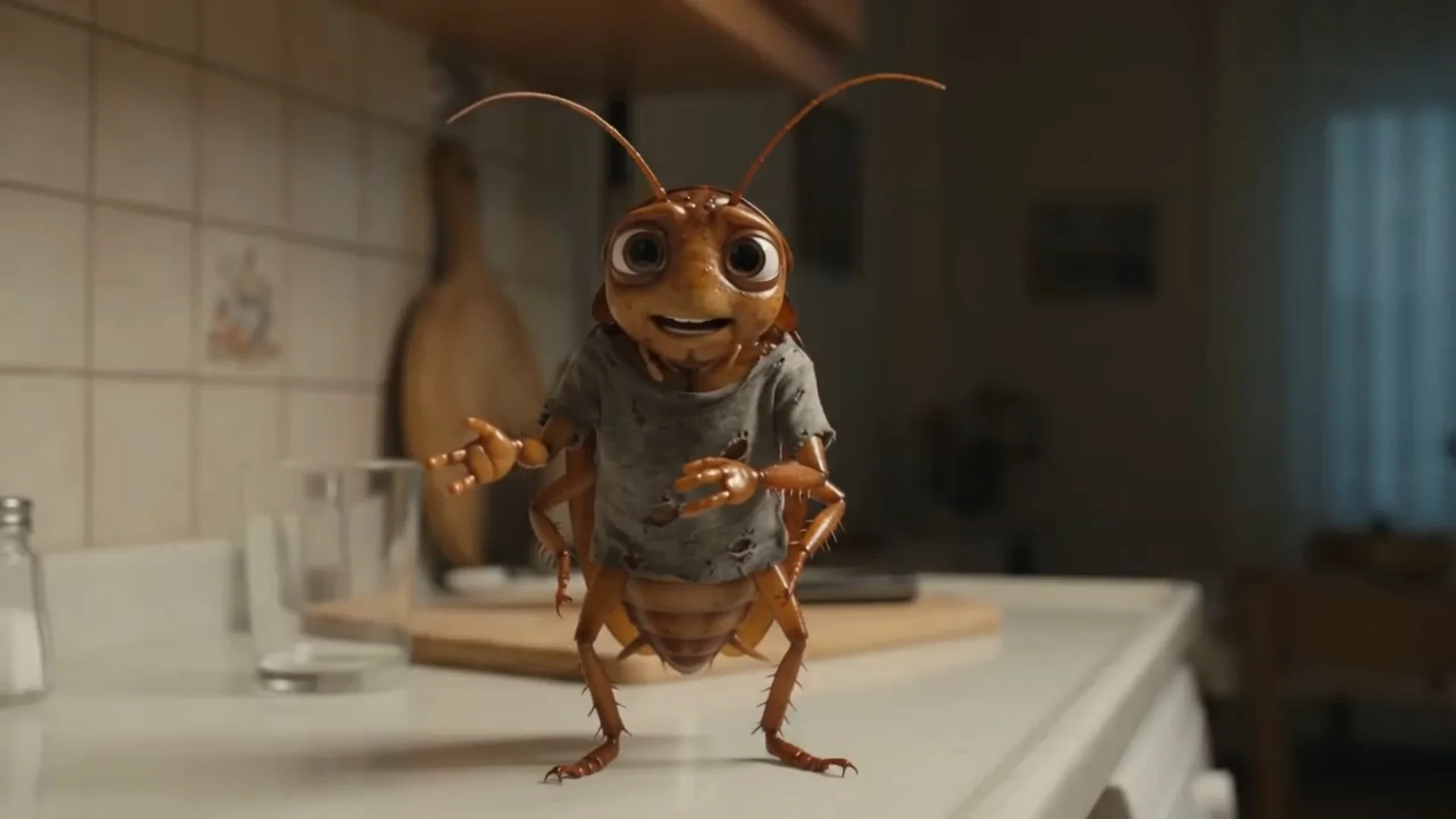
Aynı yöntemle başka sahneler de kurabilirsiniz: konser kalabalığı, düğün salonu, mezuniyet töreni. Gemini'de fotoğraf düzenlemenin temelleri için Gemini ile Fotoğraf Düzenleme, video istemi yazmak için Gemini ile Video Oluşturma rehberine, Flow'u ilk kez kullanıyorsanız konuşan böcek videosu rehberine göz atın. Hazır görsel promptu için takım formasıyla stadyum fotoğrafı promptunu kullanabilirsiniz.
Sık sorulan sorular
Taraftar videosu ücretsiz yapılır mı? Evet, sınırlı sayıda. Google Flow her hesaba her gün ücretsiz kredi veriyor; Veo 3.1 Lite ya da Fast modeliyle günde birkaç deneme yapabilirsiniz. Abonelik olmadan yoğun saatlerde (Türkiye saatiyle yaklaşık 17.00-20.00) video üretimi kapanabilir. Gemini'deki görsel düzenleme ücretsiz hesapta da çalışır.
Kulübümün forması ve arması çıkar mı? Forma renklerini yazdığınızda Gemini bunları uygular. Arma, sponsor ve yayıncı logoları ise çoğu zaman bozuk çıkar; renkler ve atkı akımın havasını vermeye yeter.
Videoyu Gemini uygulamasında yapabilir miyim? Evet. Google AI Plus, Pro ya da Ultra aboneliğiniz varsa fotoğrafı Gemini'ye yükleyip aynı istemle video oluşturabilirsiniz. Abonelik yoksa Flow'un ücretsiz günlük kredileri daha uygun.
Arkadaşımı da videoya ekleyebilir miyim? Gemini'ye iki fotoğraf yükleyip ikinizi yan yana oturtabilirsiniz; ama yalnızca izni olan kişilerin fotoğrafını kullanın.
Rehberdeki araçlar
-
 Google Gemini
Google'ın Gmail, Drive ve Arama ile bağlantılı çalışan yapay zekâ asistanı; Gemini 4 Argon modeli, Deep Resear...
İncelemeyi oku
-
 Google Flow (Veo)
Google'ın Veo video modelleriyle çalışan yapay zekâ film stüdyosu; sesli video üretimi, sahne birleştirme, kam...
İncelemeyi oku
-
 Nano Banana (Gemini Görsel)
Google'ın Gemini içindeki görsel üretme ve fotoğraf düzenleme modelleri; yüzü koruyarak fotoğraf dönüştürme tr...
İncelemeyi oku