



Gemini ile Video Nasıl Yapılır? Gemini Omni ve Ücretsiz Google Vids ile Adım Adım
Gemini uygulamasında Gemini Omni ile sesli kısa video üretin, fotoğraflarınızı hareketlendirin ya da ücretsiz Google Vids ile aboneliksiz video oluşturun.
Google'ın video üretim modeli 2026'da büyük bir değişim geçirdi: Gemini uygulamasında video üretimi artık Gemini Omni modeliyle yapılıyor. Omni; metinden, fotoğraftan ve hatta mevcut bir videodan yola çıkarak sesiyle birlikte 10 saniyeye kadar kısa video üretiyor ve sonucu sohbet ederek düzenlemenize izin veriyor: "ışığı akşamüstüne çevir", "arka planı deniz yap" ya da "sonra ne oluyor, devam ettir" demeniz yeterli.
Bilmeniz gereken en önemli nokta şu: Gemini uygulamasında video üretimi ücretli Google AI abonelikleriyle sunuluyor ve 18 yaş sınırı var. Abonelik yoksa iki ücretsiz yol kalıyor: Eylül 2026'dan beri her Google hesabına açık olan Google Vids ve YouTube Shorts içindeki üretim araçları.
Bu rehberde hangi yolun size uygun olduğunu, iyi bir video isteminin nasıl yazıldığını ve iki yöntemle de adım adım nasıl video üreteceğinizi anlatıyoruz.
Adım Adım Uygulama
Size uygun yolu seçin
Google'ın video modeline üç farklı yerden ulaşabilirsiniz:
- Gemini uygulaması (abonelikle): En kolay yol. Sohbet ederek video üretir, düzenler ve uzatırsınız. Google AI Plus, Pro ya da Ultra aboneliği ve 18 yaşından büyük bir hesap gerekir; günlük üretim sınırı plana göre değişir.
- Google Vids (ücretsiz): Google'ın tarayıcıda çalışan video düzenleyicisi. Eylül 2026'dan beri her Google hesabıyla sınırlı sayıda ücretsiz yapay zekâ klibi üretilebiliyor. Klipleri seslendirme ve müzikle birleştirip MP4 olarak indirebilirsiniz.
- YouTube Shorts: Shorts kameradaki yapay zekâ araçlarıyla doğrudan Shorts için kısa klipler üretebilirsiniz; içerik yalnızca YouTube'da yayınlanacaksa pratiktir.
Aboneliğiniz varsa 3. adımdan, yoksa 5. adımdaki Google Vids yönteminden devam edin. İstem yazma kuralları (2. adım) ikisi için de aynıdır.
Google AI aboneliklerinin ilk ayı zaman zaman deneme olarak ücretsiz sunulur. Yalnızca birkaç video üretecekseniz deneme süresini kullanıp iptal etmeyi unutmayın.
Video istemi formülü: Özne + Eylem + Mekân + Kamera + Ses
Görsel istemlerinden farklı olarak video isteminde hareketi ve sesi de tarif etmeniz gerekir. Altı parçalı bir yapı kullanın:
- Özne: Kim ya da ne? (yaşlı bir balıkçı, turuncu bir kedi, bir kahve fincanı)
- Eylem: 10 saniye içinde ne yapıyor? Tek bir eylem seçin.
- Mekân ve zaman: Nerede, günün hangi saati?
- Kamera: Sabit plan, yavaş yaklaşma, takip çekimi, kuşbakışı…
- Işık ve tarz: Gün batımı, sinematik, belgesel, animasyon…
- Ses: Ortam sesi, müzik ve varsa tırnak içinde kısa bir konuşma.
Galata Köprüsü'nde, sabahın erken saatlerinde oltasını atan yaşlı bir balıkçı. Olta havada süzülüp suya düşüyor, balıkçı gülümseyerek kameraya dönüyor ve "Rastgele!" diyor. Kamera yandan yavaşça yaklaşıyor. Altın saat ışığı, hafif sis, sinematik görüntü. Ses: martı sesleri, uzaktan vapur düdüğü, hafif rüzgâr. Dikey 9:16.10 saniyeye birden fazla olay sığdırmaya çalışmayın. "Koşuyor, sonra oturuyor, sonra kitap okuyor" gibi zincirler genellikle karışık sonuç verir; her olayı ayrı klip olarak üretin.
Gemini uygulamasında ilk videonuzu üretin
gemini.google.comadresini ya da Gemini mobil uygulamasını açın ve abonelikli hesabınızla giriş yapın.- Mesaj kutusundaki araçlar menüsünden video oluşturma seçeneğini seçin. Seçeneği görmüyorsanız isteğinizin başına "Video oluştur:" yazmanız da yeterlidir.
- 2. adımdaki formülle hazırladığınız istemi yazıp gönderin. Video birkaç dakika içinde hazırlanır; bu sırada sohbeti kapatabilirsiniz, video hazır olduğunda sohbette görünür.
- Videoyu oynatın ve sesini açarak izleyin.
Beğenmediğiniz bir ayrıntı varsa yeni video istemek yerine aynı sohbette düzeltme isteyin:
Video güzel. Sadece ışığı gün batımına çevir ve martı seslerini biraz azalt; balıkçıyı ve kamera hareketini değiştirme.Her üretim günlük sınırınızdan düşer. Önce istemi metin olarak Gemini'ye yazdırıp iyileştirmesini isteyin ("bu video istemini daha net hale getir"), sonra videoyu üretin.
Fotoğraftan video üretin ve sahneyi uzatın
Omni, yüklediğiniz fotoğrafları videonun başlangıç noktası ya da referansı olarak kullanabilir. Tek istemde birden fazla fotoğraf (en fazla beş) ekleyebilirsiniz.
- Mesaj kutusundaki + düğmesiyle fotoğrafı ekleyin.
- Fotoğrafta zaten görünen şeyleri değil, hareketi tarif edin.
Bu fotoğraftaki kafe masasını canlandır: fincandan buhar yükselsin, perdeler hafif rüzgârla dalgalansın, kamera çok yavaş bir şekilde masaya yaklaşsın. Kişi ya da yeni nesne ekleme. Ses: hafif kafe uğultusu ve fincan tıkırtısı.Sahneyi uzatmak için video hazır olduktan sonra Gemini'ye "sonra ne oluyor?" diye sorabilir ya da devamını tarif edebilirsiniz: "Garson masaya bir tabak baklava bırakıyor." Model karakteri ve mekânı koruyarak videoyu uzatır.
Fotoğraftan video üretirken fotoğraf ile istem çelişmemeli. Fotoğrafta gündüz varken "gece" yazarsanız model ikisini birleştirmeye çalışır ve görüntü bozulabilir.
Başkasının fotoğrafını izni olmadan hareketlendirmeyin. Gerçek bir kişiyi yapmadığı bir şeyi yapıyormuş ya da söylemediği bir şeyi söylüyormuş gibi gösteren videolar hukuken sorun yaratabilir.
Abonelik olmadan: Google Vids ile ücretsiz video
- Bilgisayarınızdan
vids.newadresine gidin ve Google hesabınızla giriş yapın. - Açılan ekranda yapay zekâ ile video oluşturma seçeneğini seçin.
- Formatı belirleyin: yatay 16:9 ya da dikey 9:16. Klip süresini seçin (en fazla 10 saniye).
- İstemi yazın ve üretin. Sonucu beğenirseniz Ekle ile zaman çizelgesine yerleştirin.
- Fotoğraf hareketlendirmek için canlandırma sekmesinden JPG ya da PNG yükleyip yalnızca hareketi tarif edin.
- Bitirdiğinizde Dosya → İndir menüsünden videoyu MP4 olarak kaydedin.
Vids aynı zamanda bir kurgu programıdır: ürettiğiniz klipleri art arda dizebilir, yazı, seslendirme ve hazır müzik ekleyebilirsiniz.
Vids'te Türkçe istem beklediğiniz sonucu vermezse istemi Gemini ya da ChatGPT'ye İngilizceye çevirtip öyle deneyin. Diyalog cümlelerini Türkçe bırakabilirsiniz.
Ücretsiz kullanımda aylık üretim hakkı sınırlıdır. Her denemeyi harcamamak için istemi önce yazıp kontrol edin, sonra üretin.
Kurgulayın, etiketleyin ve paylaşın
Tek bir 10 saniyelik klip çoğu zaman paylaşım için yeterlidir. Daha uzun bir içerik için:
- Aynı karakter ve mekânla birkaç klip üretin; istemlerde karakteri her seferinde aynı kelimelerle tarif edin.
- Klipleri Google Vids ya da telefonunuzdaki bir kurgu uygulamasında art arda dizin.
- Altyazı ekleyin; sosyal medyada videoların büyük kısmı sessiz izlenir.
Paylaşmadan önce:
- Gerçekçi yapay zekâ videolarını YouTube ve Instagram'da yüklerken "yapay zekâ ile oluşturuldu" etiketini işaretleyin.
- Haber, kriz ya da gerçek bir olayı taklit eden videolar üretmeyin; kısa sürede yanlış bilgi olarak yayılabilir.
Karakter tutarlılığı için ilk klipteki karakterin net bir karesini ekran görüntüsü olarak alın ve sonraki kliplerde bu kareyi referans fotoğraf olarak yükleyin.
Sonuç: Tek Cümleden Sesli, Paylaşılabilir Kısa Videolar
Uygulama basamakları tamamlandığında elde edilen nihai çıktı ve çıkarımlar.
Bu adımları izlediğinizde ister abonelikle Gemini uygulamasında, ister ücretsiz Google Vids'te sesli ve dikey formatta kısa videolar üretebilirsiniz. Asıl fark yaratan şey model değil, istem: özneyi, eylemi, kamerayı, ışığı ve sesi ayrı ayrı tarif ettiğinizde ilk denemede kullanılabilir sonuç alma olasılığınız belirgin şekilde artar.
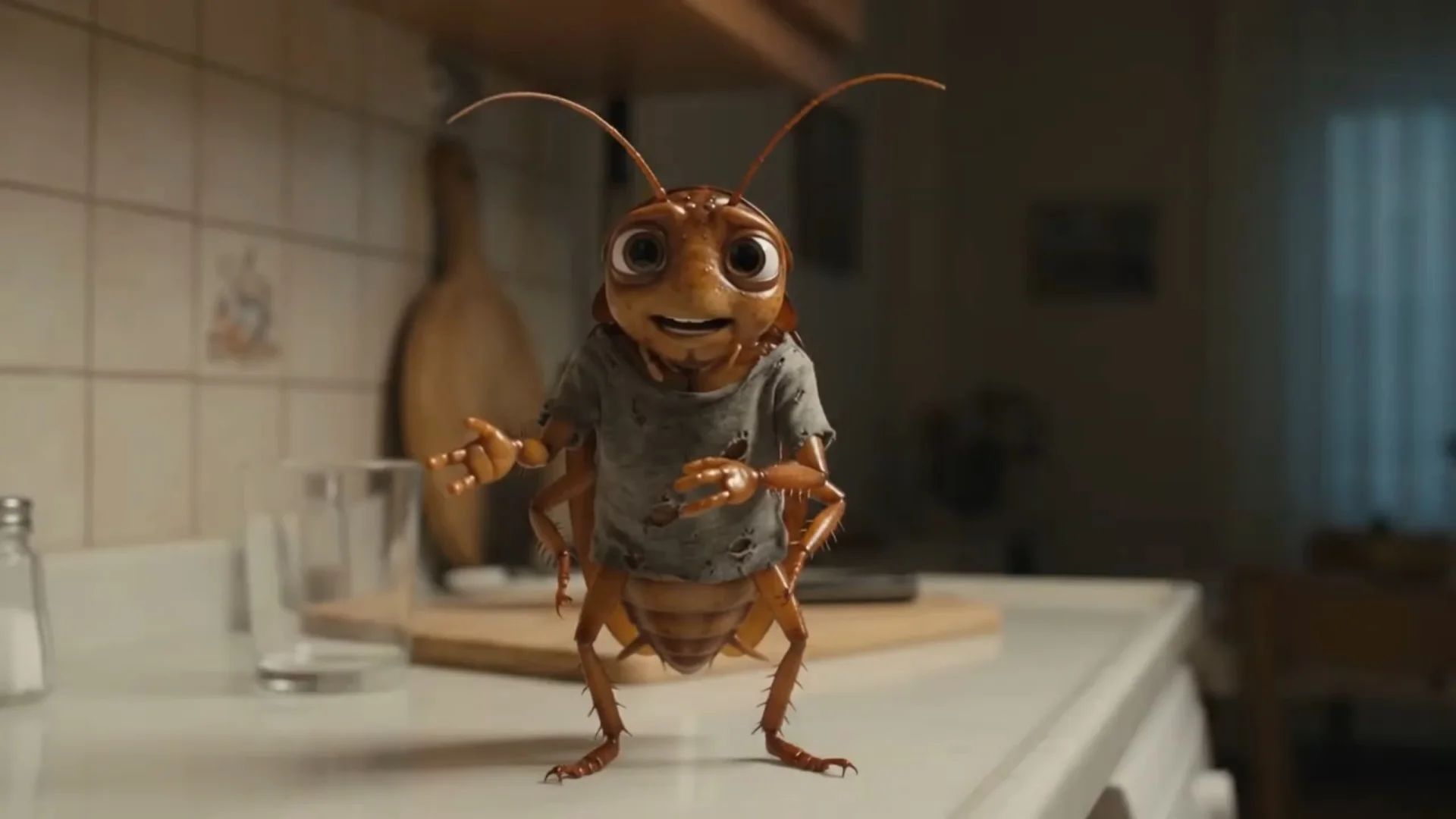
Daha uzun ve karakterli bir kısa film için Gemini ile senaryo yazıp Google'ın video stüdyosunda sahne sahne ilerlediğimiz konuşan böcek videosu rehberine göz atın. Video fikirleri ve açılış cümleleri için Reels ve Shorts hook üretici ile YouTube video senaryosu promptlarını kullanabilirsiniz.
Sık sorulan sorular
Gemini ile video yapmak ücretsiz mi? Gemini uygulamasında video üretimi Google AI Plus, Pro ve Ultra abonelikleriyle sunulur; ücretsiz hesapta bu özellik yoktur. Abonelik olmadan Google Vids üzerinden sınırlı sayıda ücretsiz video üretebilirsiniz.
Videolar kaç saniye? Gemini Omni tek seferde 10 saniyeye kadar video üretir. Daha uzun video için sahneyi "devam ettir" diyerek uzatabilir ya da birden fazla klibi kurgu uygulamasında art arda ekleyebilirsiniz.
Videoda Türkçe konuşma olur mu? Omni videoyla birlikte ses ve konuşma üretebilir. Türkçe diyaloglarda telaffuz her zaman kusursuz değildir; kısa cümleler kullanın ve sonucu mutlaka dinleyin.
Videoların yapay zekâ ile yapıldığı anlaşılır mı? Google, ürettiği tüm videolara görünmez SynthID damgası ekler. YouTube ve Instagram gibi platformlar gerçekçi yapay zekâ içeriğinin etiketlenmesini ister.
- 1. Size uygun yolu seçin
- 2. Video istemi formülü: Özne + Eylem + Mekân + Kamera + Ses
- 3. Gemini uygulamasında ilk videonuzu üretin
- 4. Fotoğraftan video üretin ve sahneyi uzatın
- 5. Abonelik olmadan: Google Vids ile ücretsiz video
- 6. Kurgulayın, etiketleyin ve paylaşın
- Sonuç: Tek Cümleden Sesli, Paylaşılabilir Kısa Videolar