Açık kaynak · MIT Ücretsiz Aktif geliştiriliyor Chatbot

Ollama Kurulumu

Gemma, Qwen, DeepSeek ve Llama gibi açık dil modellerini tek komutla indirip bilgisayarınızda çalıştıran ücretsiz model sunucusu.

Editör testi: · sürüm 0.40.10 184,6 bin GitHub yıldızı Son sürüm v0.40.10 (bugün)

Ollama nedir?

Ollama, açık dil modellerini kendi bilgisayarınızda çalıştıran ücretsiz ve açık kaynak bir model sunucusudur. ollama run gemma3:4b gibi tek bir komut modeli indirir, ekran kartınıza ya da işlemcinize yükler ve terminalde sohbeti başlatır. Gemma, Qwen, DeepSeek, Llama ve Mistral gibi yüzlerce model, ollama.com kütüphanesinden adıyla indirilebilir.

Ollama'nın asıl gücü arka planda çalışan yerel API'sidir. Open WebUI, Jan, Continue ve Aider gibi uygulamaların çoğu modele Ollama üzerinden bağlanır; yani Ollama'yı bir kez kurup modelleri her uygulamada ortak kullanırsınız. Sohbetleriniz ve belgeleriniz bilgisayarınızdan çıkmaz, model indirildikten sonra internet gerekmez.

ChatGPT benzeri bir pencere isteyenler Ollama'yı Open WebUI ile birlikte kullanmalıdır; Windows ve macOS'taki Ollama uygulamasında da basit bir sohbet penceresi vardır. Hazır her şeyi tek uygulamada isteyenler için Jan, en ince ayarı isteyenler için llama.cpp daha uygundur. Ollama, bu üçünün ortasında en kolay başlangıç noktasıdır.

Arayüz
Komut satırı
İnternet
Kurulumdan sonra internetsiz çalışır
Kurulum
Kolay: Hazır paket ya da kurulum sihirbazı; komut yazmak gerekmez.
Türkçe
Arayüz Türkçe değil. Komutlar ve Windows/macOS uygulaması İngilizce. Modelle Türkçe yazışabilirsiniz; testimizde Türkçeyi en akıcı yazan küçük model Gemma 3 4B oldu.
Geliştirici
Ollama

Artıları

  • Tek komutla model indirip çalıştırır; model dosyası, ayar ve sürüm yönetimiyle uğraştırmaz.
  • Ekran kartını kendisi bulur; model sığmazsa kalanını işlemciye verir.
  • Yerel API'si (127.0.0.1:11434) Open WebUI, Continue ve Jan gibi uygulamaların çoğuyla doğrudan çalışır.
  • Linux'ta yönetici yetkisi olmadan kullanıcı klasörüne kurulabilir.
  • MIT lisanslıdır; kurulduktan ve model indirildikten sonra internetsiz çalışır.

Eksileri

  • Linux'ta yalnız komut satırı var; sohbet penceresi için Open WebUI gibi ayrı bir arayüz gerekir.
  • Düşünen modeller (Qwen 3.5 gibi) zayıf donanımda kısa sorulara dakikalarca düşünür; kapatmak için bayrak gerekir.
  • 4 GB VRAM'li kartta 4 milyar parametreli model tam sığmıyor; tarayıcı ya da oyun kartta yer tuttuğunda hız yarıdan fazla düşüyor.
  • Küçük modeller bilgi sorularında kendinden emin biçimde yanlış cevap verebiliyor.

Bilgisayarınız yeter mi?

Ekran kartınızı ve belleğinizi seçerek bu projenin bilgisayarınızda nasıl çalışacağını görün.

Donanımımı seç
Ollama donanım gereksinimleri
DonanımDestekEn düşükÖnerilen
NVIDIA ekran kartı Compute capability 5.0 ve üzeri kartlar, 550 ve üzeri sürücü. Model ekran kartına sığmazsa kalanı işlemciye verilir. Boş 4 GB kartımızda 4 milyar parametreli modelin üçte ikisi ekran kartına sığdı ve saniyede 27 belirteç aldık; kartta başka uygulamalar yer tutarken oran üçte bire, hız 9–12 belirtece düştü. 7–8 milyar parametreli modeller için 8 GB VRAM gerekir. Tam destek — 8 GB VRAM
AMD ekran kartı ROCm v7 ya da Vulkan ile; Linux'ta ek ROCm paketi gerekir. Editörlerimiz AMD'de test etmedi. Tam destek — 8 GB VRAM
Apple Silicon (M serisi) M serisi, macOS 14 ve üzeri. Model birleşik belleği kullanır: 8 GB'ta 3–4 milyar, 16 GB'ta 7–8 milyar parametreli modeller rahat çalışır. Editörlerimiz Mac'te test etmedi. Tam destek 8 GB RAM 16 GB RAM
Ekran kartı yok (yalnız işlemci) Ekran kartı olmadan da çalışır. Aynı motoru kullanan llama.cpp ile 4 milyar parametreli modeli yalnız işlemcide (Ryzen 5 5500U) saniyede 12–13 belirteç hızında çalıştırdık; ekran kartıyla çalışmanın yarısı kadar hızlı. Tam destek 8 GB RAM 16 GB RAM
  • Sistem belleği en az 8 GB, önerilen 16 GB
  • Disk alanı en az 10 GB
  • Ollama kurulumla model getirmez; ilk ollama run komutu modeli indirir. 4 milyar parametreli bir model 3–3,5 GB yer kaplar. Ollama'nın kendisi Linux'ta 2,4 GB yer tutar.

Resmî kaynak

GitHub deposunu aç

github.com/ollama/ollama

Resmî site

Yazılımı yalnızca bu adreslerden indirin. Sitemiz dosya barındırmaz; bağlantılar doğrudan projenin kendi sayfasına gider.

Ollama'yı yalnız ollama.com ya da GitHub'daki ollama/ollama sürümler sayfasından indirin. Model kütüphanesinde herkes model yayımlayabilir; kullanıcı adı taşımayan resmî modelleri (ör. gemma3:4b) tercih edin.


Lisans
MIT
Son sürüm
v0.40.10
Son güncelleme
24 Ekim 2026
GitHub yıldızı
184,6 bin
Reklam

Kurulum: Windows, macOS ve Linux'ta

İşletim sisteminizi seçin. Adımları tamamladıkça işaretleyin; ilerlemeniz bu tarayıcıda saklanır, sayfaya döndüğünüzde kaldığınız yerden devam edersiniz.

Windows · Kurulum dosyası

0 / 3 adım tamamlandı

Gerekenler: Resmî belgeye göre; editörlerimiz Windows'ta test etmedi. Windows 10 22H2 ve üzeri; NVIDIA kartlarda 551.61 ve üzeri sürücü. Kurulum yönetici yetkisi istemez, kullanıcı klasörüne kurulur ve en az 4 GB yer ister.

  1. Ollama'yı indirip kurun

    ollama.com/download adresinden OllamaSetup.exe dosyasını indirip çalıştırın. Aynı işi PowerShell'de tek komutla da yapabilirsiniz.

    PowerShell
    irm https://ollama.com/install.ps1 | iex
  2. Bir model indirip sohbet edin

    Kurulumdan sonra Ollama arka planda çalışır. Yeni bir PowerShell penceresi açıp modeli başlatın; ilk seferde model iner (yaklaşık 3,4 GB).

    PowerShell
    ollama run gemma3:4b
    Şunu görmelisiniz
    >>> Send a message (/? for help)
  3. İsterseniz uygulama penceresini kullanın

    Başlat menüsündeki Ollama uygulaması basit bir sohbet penceresi açar; indirdiğiniz modeller burada da listelenir. Daha kapsamlı bir arayüz için Open WebUI'ı kurabilirsiniz.

    Modelleri başka bir diske taşımak için kullanıcı ortam değişkenlerine OLLAMA_MODELS adıyla yeni klasörün yolunu ekleyip Ollama'yı yeniden başlatın.

macOS · Uygulama

0 / 3 adım tamamlandı

Gerekenler: Resmî belgeye göre; editörlerimiz Mac'te test etmedi. macOS 14 Sonoma ve üzeri; ekran kartı hızlandırması yalnız Apple Silicon (M serisi) Mac'lerde, Intel Mac'lerde yalnız işlemci kullanılır.

  1. Ollama'yı indirin

    ollama.com/download adresinden Ollama.dmg dosyasını indirin.

  2. Uygulamalar klasörüne taşıyıp açın

    Dosyayı açıp Ollama'yı Uygulamalar klasörüne sürükleyin ve oradan başlatın. İlk açılışta ollama komutunu terminale eklemek için izin ister; izin verin.

  3. Bir model indirip sohbet edin

    Terminali açıp modeli başlatın ya da menü çubuğundaki Ollama uygulamasının sohbet penceresini kullanın.

    Terminal
    ollama run gemma3:4b
    Şunu görmelisiniz
    >>> Send a message (/? for help)

Linux · Elle kurulum (yönetici yetkisi olmadan)

0 / 5 adım tamamlandı

Gerekenler: Bu adımları Ubuntu 24.04'te test ettik. NVIDIA kartlarda 550 ve üzeri sürücü yeterli; ayrıca CUDA kurmanız gerekmez, gerekli kütüphaneler pakette gelir. Yönetici yetkiniz varsa resmî tek satırlık betik (curl -fsSL https://ollama.com/install.sh | sh) Ollama'yı sisteme kurup sistem servisi yapar; o yolu test etmedik.

  1. Paketi indirip kullanıcı klasörüne açın

    Resmî paketi (yaklaşık 1,4 GB) indirip ev klasörünüzdeki ollama klasörüne açın. Resmî belgedeki komutta --zstd yok; Ubuntu 24.04'te bu seçenek olmadan "Archive is compressed" hatası alırsınız.

    Terminal
    mkdir -p ~/ollama
    curl -fsSL https://ollama.com/download/ollama-linux-amd64.tar.zst | tar x --zstd -C ~/ollama

    AMD ekran kartı kullanıyorsanız aynı klasöre ollama-linux-amd64-rocm.tar.zst paketini de açın.

  2. ollama komutunu yola ekleyin

    Komutu her klasörden çalıştırabilmek için Ollama'nın bin klasörünü yola ekleyin ve terminali yeniden açın.

    Terminal
    echo 'export PATH="$HOME/ollama/bin:$PATH"' >> ~/.bashrc
    source ~/.bashrc
  3. Sunucuyu başlatın

    Sunucuyu bir terminalde başlatıp açık bırakın. Kayıtta ekran kartınızın adı ve boş belleği görünür; ekran kartı bulunamazsa model işlemcide çalışır.

    Terminal
    ollama serve
    Şunu görmelisiniz
    Listening on 127.0.0.1:11434 (version 0.40.10)

    Kayıttaki "inference compute" satırında library=CUDA ve kartınızın adı yazmalı. Bizde 4 GB'lık kartın 2,7 GB'ı boştu; Ollama bu yüzden bağlam boyutunu 4096 belirteç seçti.

  4. Bir model indirip sohbet edin

    İkinci bir terminalde modeli başlatın. İlk seferde model iner; bizim bağlantımızda 3,3 GB'lık model 45 saniyede indi. Sorunuzu Türkçe yazıp Enter'a basın, çıkmak için /bye yazın.

    Terminal
    ollama run gemma3:4b
    Şunu görmelisiniz
    >>> Send a message (/? for help)

    Qwen 3.5 gibi düşünen modelleri kısa sorularda --think=false bayrağıyla başlatın; aksi halde cevaptan önce dakikalarca düşünebilir.

  5. Modelin nerede çalıştığını kontrol edin

    Sohbet sürerken üçüncü bir terminalde modelin ne kadarının ekran kartında çalıştığına bakın. Boş 4 GB kartımızda modelin yüzde 67'si ekran kartındaydı; kartta başka uygulamalar açıkken bu oran yüzde 38'e indi ve hız yarıdan fazla düştü.

    Terminal
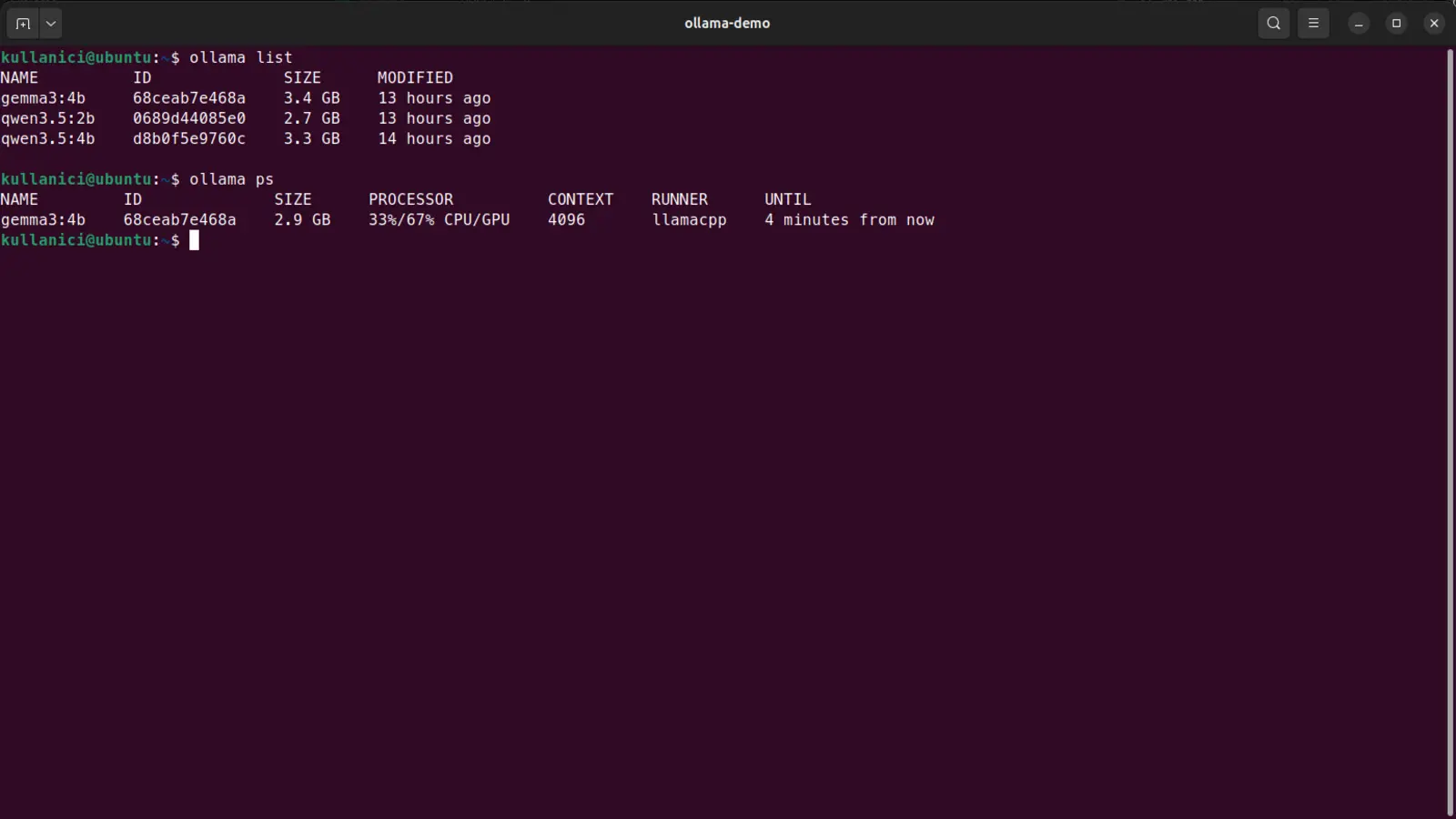
    ollama ps
    Şunu görmelisiniz
    NAME         ID              SIZE      PROCESSOR          CONTEXT
    gemma3:4b    68ceab7e468a    2.9 GB    33%/67% CPU/GPU    4096
Reklam

İlk çalıştırma

Ollama iki parçadan oluşur: Arka planda çalışan sunucu ve ona komut veren ollama komutu. Windows ve macOS'ta sunucu uygulamayla birlikte kendiliğinden başlar; Linux'ta elle kurduysanız önce bir terminalde ollama serve çalıştırın.

  • İkinci bir terminalde ollama run gemma3:4b yazın. Model ilk seferde iner (yaklaşık 3,4 GB), ardından >>> Send a message (/? for help) istemi gelir. Sorunuzu Türkçe yazıp Enter'a basın; çıkmak için /bye yazın.
  • Düşünen modellerde (Qwen 3.5, DeepSeek R1) cevaptan önce "Thinking..." yazısı gelir. Kısa sorular için düşünmeyi kapatın: ollama run qwen3.5:4b --think=false ya da sohbet sırasında /set nothink.
  • ollama list indirdiğiniz modelleri, ollama ps o an bellekte olan modeli ve ne kadarının ekran kartında çalıştığını gösterir. Model 5 dakika kullanılmazsa bellekten kendiliğinden çıkar.
  • ChatGPT benzeri bir arayüz için Open WebUI'ı kurun; Ollama'yı kendisi bulur ve indirdiğiniz modelleri listeler.

Sitemizdeki metin promptlarını yerel modellerde de deneyebilirsiniz. Küçük modeller yazı, özet ve fikir üretmede iyidir ama bilgi sorularında yanılabilir; önemli bilgileri doğrulayın.

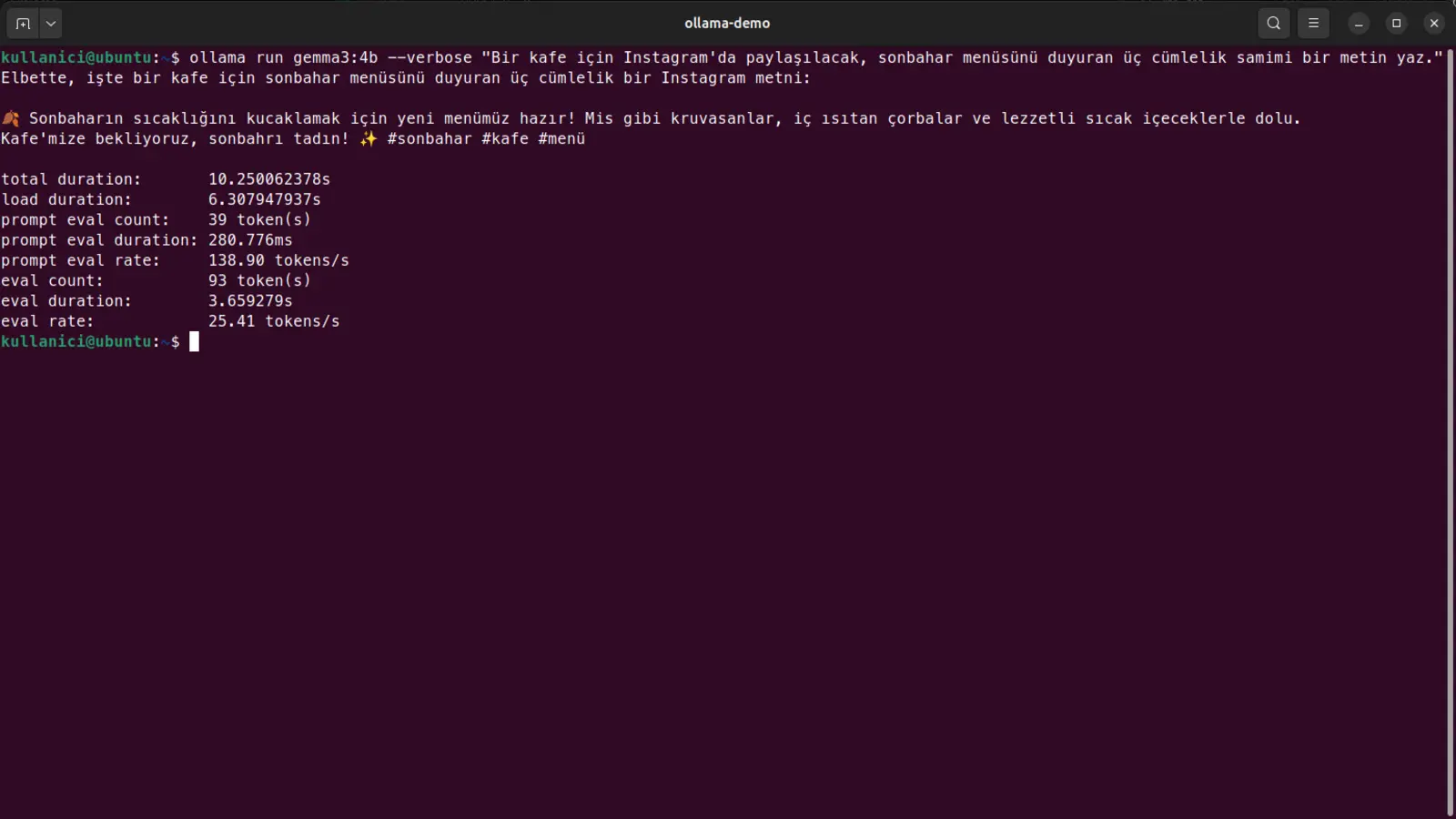
ollama run gemma3:4b --verbose ile Türkçe metin; RTX 3050 4 GB ile saniyede 25 belirteç.
ollama list ve ollama ps: Boş 4 GB kartta Gemma 3 4B'nin yüzde 67'si ekran kartında, kalanı işlemcide çalışıyor.

Sorun giderme 5

Ekranda gördüğünüz hata metnine tıklayın; nedeni ve çözümü açılır.

Neden: Resmî Linux belgesindeki elle kurulum komutu paketi borudan açarken sıkıştırma türünü belirtmiyor; Ubuntu 24.04'teki GNU tar 1.35 bunu kendisi algılamıyor.

Çözüm: Komuta --zstd seçeneğini ekleyin. zstd kurulu değilse önce onu kurun (sudo apt install zstd).

Terminal
curl -fsSL https://ollama.com/download/ollama-linux-amd64.tar.zst | tar x --zstd -C ~/ollama

Neden: Ollama sunucusu çalışmıyor. Linux'ta elle kurulumda sistem servisi olmadığı için sunucuyu sizin başlatmanız gerekir; Windows ve macOS'ta uygulama kapatılmış olabilir.

Çözüm: Ayrı bir terminalde sunucuyu başlatın ve açık bırakın; ardından ilk terminalde komutu yeniden çalıştırın. Windows ve macOS'ta Ollama uygulamasını açmanız yeter.

Terminal
ollama serve

Neden: Ollama zaten çalışıyor (başka bir terminalde, sistem servisi olarak ya da Windows/macOS uygulamasıyla). İkinci bir sunucu aynı portu kullanamaz.

Çözüm: Yeniden başlatmanız gerekmez; doğrudan ollama run komutunu kullanın. İkinci bir sunucu gerçekten gerekiyorsa farklı bir port verin.

Terminal
OLLAMA_HOST=127.0.0.1:11435 ollama serve

Neden: Qwen 3.5 ve DeepSeek R1 gibi modeller cevaptan önce uzun bir iç düşünce üretir. Testimizde Qwen 3.5 4B iki cümlelik bir soruya 10 dakikada 3.590 belirteç düşündü ve cevaba geçemedi.

Çözüm: Kısa sorularda düşünmeyi kapatın. Sohbet açıkken /set nothink yazabilir ya da modeli bayrakla başlatabilirsiniz; aynı soru testimizde 9 saniyede yanıtlandı.

Terminal
ollama run qwen3.5:4b --think=false

Neden: Ollama'ya bağlanan uygulama (ör. Open WebUI) modele araç çağırma isteği gönderiyor; Gemma 3 bu özelliği desteklemiyor.

Çözüm: Uygulamada araç çağırmayı kapatın (Open WebUI'da Kontroller › Gelişmiş Parametreler › Fonksiyon Çağırma: Eski Sürüm) ya da araç destekleyen bir model seçin (ör. qwen3.5:4b).

Güncelleme ve kaldırma

Güncelleme

Windows ve macOS uygulaması güncellemeyi kendisi indirir; görev çubuğundaki ya da menü çubuğundaki Ollama simgesinden "Restart to update" seçeneğiyle uygulanır. Linux'ta resmî betikle kurduysanız betiği yeniden çalıştırın; elle kurduysanız eski klasörü silip yeni paketi aynı yere açın. İndirdiğiniz modeller ~/.ollama altında durduğu için güncellemeden etkilenmez.

Kaldırma

Linux'ta elle kurulumda Ollama klasörünü (ör. rm -rf ~/ollama) ve modelleri tutan ~/.ollama klasörünü silmeniz yeter. Resmî betikle kurulumda ayrıca sudo systemctl disable --now ollama ile servisi durdurun, /usr/local/bin/ollama, /usr/local/lib/ollama ve /etc/systemd/system/ollama.service dosyalarını silin. Windows'ta Ayarlar › Uygulamalar'dan kaldırın. macOS'ta uygulamayı Çöp Sepeti'ne taşıyın ve ~/.ollama klasörünü silin.

Disk alanı

Ollama Linux'ta 2,4 GB, 4 milyar parametreli bir model 3–3,5 GB, 7–8 milyar parametreli bir model 5 GB civarında yer kaplar. Kullanmadığınız modeli ollama rm model-adı ile silebilirsiniz.

Lisans ve ticari kullanım

Açık kaynak MIT Ticari kullanım koşullu

OSI onaylı lisans: kodu kullanabilir, değiştirebilir ve dağıtabilirsiniz.

Ollama'nın kodu MIT lisanslıdır: Ticari projeler dahil ücretsiz kullanabilir, değiştirebilir ve dağıtabilirsiniz. İndirdiğiniz her modelin lisansı ise ayrıdır ve model sayfasında yazar: Qwen modellerinin çoğu Apache-2.0 ile gelir; Gemma modelleri Google'ın kullanım koşullarına, Llama modelleri ise ticari kullanımı koşula bağlayan Llama Community License'a tabidir. Adında "cloud" geçen modeller bilgisayarınızda değil Ollama'nın sunucularında çalışır ve hesap ister; bunları OLLAMA_NO_CLOUD=1 ortam değişkeniyle kapatabilirsiniz.

Bu bölüm bilgilendirme amaçlıdır, hukuki görüş değildir. Ticari bir işte kullanmadan önce yazılımın ve indirilen modelin lisans metnini okuyun.
Alternatifler

Bununla devam edin

Ollama ile çalışan modeller

Ollama hakkında sık sorulan sorular

Ollama ücretsiz mi, internet gerekir mi?

Ollama ücretsiz ve açık kaynaktır (MIT). Yalnız modeli indirirken internet gerekir; model bilgisayarınıza indikten sonra sohbetler internetsiz çalışır ve hiçbir yere gönderilmez. Adında "cloud" geçen modeller istisnadır, Ollama'nın sunucularında çalışır.

4 GB ekran kartında hangi modeli kullanmalıyım?

3–4 milyar parametreli modeller (gemma3:4b, qwen3.5:4b) çalışır ama 4 GB VRAM'e tam sığmaz. Kart boşken Gemma 3 4B saniyede 27 belirteç üretti; tarayıcı, oyun ya da başka bir yapay zekâ uygulaması kartta yer tutarken hız 9–12 belirtece düştü. Model çalışırken ekran kartını kullanan uygulamaları kapatın. 7–8 milyar parametreli modeller bu kartta çoğunlukla işlemciye kayar ve yavaşlar.

Türkçe için hangi model daha iyi?

Küçük modeller arasında testimizde Türkçeyi en akıcı yazan Gemma 3 4B oldu; Qwen 3.5 küçük boylarda bozuk kelimeler kurdu. Hiçbir küçük model bilgi sorularında güvenilir değil: Gemma 3 bile Kızılırmak'ın uzunluğunu yanlış verdi. Yazı, özet ve fikir üretimi için kullanın, bilgileri doğrulayın.

ChatGPT gibi bir pencerede kullanabilir miyim?

Linux'ta Ollama yalnız komut satırıyla gelir. Tarayıcıda ChatGPT benzeri bir arayüz için Open WebUI'ı kurun; Ollama'yı kendisi bulur. Windows ve macOS'taki Ollama uygulamasında basit bir sohbet penceresi de vardır.

Ollama ile LM Studio arasındaki fark nedir?

İkisi de modelleri yerelde çalıştırır. Ollama açık kaynaktır ve diğer uygulamalara model sunan bir sunucu gibi çalışır. LM Studio ücretsizdir ama kaynak kodu kapalıdır; bu yüzden bu bölümde yer almıyor. Hazır bir masaüstü uygulaması isteyenlere açık kaynak seçenek olarak Jan'ı öneriyoruz.