
Açık kaynak · Apache-2.0 Ücretsiz Aktif geliştiriliyor Görsel Üretimi

InvokeAI Kurulumu

Katmanlı tuval, galeri ve model yöneticisiyle profesyonel bir çizim programı gibi çalışan açık kaynak görsel üretim stüdyosu.

Editör testi: · sürüm 6.14.2 28,9 bin GitHub yıldızı Son sürüm v6.14.2 (29 gün önce)

InvokeAI nedir?

InvokeAI, Stable Diffusion, SDXL ve FLUX gibi açık görsel modellerini kendi bilgisayarınızda çalıştıran ücretsiz ve açık kaynak bir görsel üretim stüdyosudur. Arayüzü bir çizim programına benzer: Ortada katmanlı bir tuval, solda istem ve üretim ayarları, sağda galeri ve katman paneli bulunur. Görselin yalnız bir bölümünü yeniden çizebilir, kenarlarını genişletebilir ya da kendi çiziminizi kılavuz olarak kullanabilirsiniz.

Programın güçlü yanı düzen ve iş akışıdır: Ürettiğiniz görseller panolarda toplanır, her görselin istemi ve ayarları içine kaydedilir ve tek tıkla geri yüklenir. Model Yöneticisi, Hugging Face'ten indirmeyi, bilgisayarınızdaki bir klasörü taramayı ve başka bir arayüzün model dosyasını yerinden taşımadan kullanmayı destekler. İleri kullanıcılar için ComfyUI'ye benzer düğüm tabanlı bir iş akışı düzenleyicisi de vardır.

Hazır sonuç isteyen yeni başlayanlar için Fooocus, en geniş model desteği ve hız için ComfyUI daha uygundur. Görsel üzerinde tuvalde çalışarak adım adım düzenleme yapmak, üretimlerini düzenli tutmak ve tasarım işinde kullanmak isteyenler için InvokeAI en derli toplu seçenektir. Düşük VRAM'li kartlarda yavaş kaldığını hesaba katın.

Arayüz
Tarayıcıda açılan arayüz
İnternet
Kurulumdan sonra internetsiz çalışır
Kurulum
Orta: Birkaç komut satırı adımı; terminal açmayı bilmek yeter.
Türkçe
Arayüz kısmen Türkçe. Dil ayarında Türkçe seçilebiliyor ama çevirinin büyük bölümü eksik; menülerin çoğu İngilizce kalıyor. Modeller istemleri İngilizce anlar.
Geliştirici
Invoke (invoke-ai)

Artıları

  • Katmanlı tuval: görselin bir bölümünü yeniden çizme, genişletme ve maskeyle düzenleme tek ekranda.
  • Galeri, panolar ve görsel üst verisi düzenli; eski bir görselin ayarları tek tıkla geri yüklenir.
  • Model Yöneticisi Hugging Face bağlantısı, klasör tarama ve hazır başlangıç modelleri sunar; başka arayüzlerin modelleri yerinde kullanılabilir.
  • Apache-2.0 lisansı ticari kullanım dahil serbesttir.
  • Windows, macOS ve Linux için kurulumu yöneten resmî başlatıcı var.

Eksileri

  • 4 GB VRAM'li kartımızda aynı SDXL görseli ComfyUI'nin iki katı sürede üretti.
  • Türkçe çeviri büyük ölçüde eksik.
  • Windows'ta AMD ekran kartları desteklenmiyor.
  • Elle kurulumda yeni Starlette sürümü arayüzü bozabiliyor; sürüm sabitlemek gerekiyor.
  • Python ortamı tek başına yaklaşık 8 GB yer kaplar.

Bilgisayarınız yeter mi?

Ekran kartınızı ve belleğinizi seçerek bu projenin bilgisayarınızda nasıl çalışacağını görün.

Donanımımı seç
InvokeAI donanım gereksinimleri
DonanımDestekEn düşükÖnerilen
NVIDIA ekran kartı Resmî gereksinim SD 1.5 için 4 GB, SDXL için 8 GB, FLUX.1 için 10 GB VRAM. 4 GB kartımızda SDXL çalıştı ama yavaştı (görsel başına yaklaşık 70 sn). 20 serisi ve daha eski kartlarda xformers önerilir. Tam destek 4 GB VRAM 8 GB VRAM
AMD ekran kartı Yalnız Linux'ta ROCm ile; Windows'ta AMD kartlar desteklenmiyor. Editörlerimiz AMD'de test etmedi. Deneysel destek 4 GB VRAM 8 GB VRAM
Apple Silicon (M serisi) Apple Silicon (M1 ve sonrası), macOS 14 ve üzeri; resmî belge 16 GB ve üzeri birleşik bellek öneriyor. Editörlerimiz Mac'te test etmedi. Tam destek — —
Ekran kartı yok (yalnız işlemci) Resmî belge ekran kartı olmadan kullanımı önermiyor; işlemcide üretim pratik değildir. Desteklenmiyor — —
  • Sistem belleği en az 8 GB, önerilen 16 GB
  • Disk alanı en az 20 GB
  • InvokeAI kurulumla model getirmez; Model Yöneticisi'nden bir başlangıç modeli (ör. SDXL, yaklaşık 6,9 GB) indirmeniz ya da elinizdeki model dosyasını eklemeniz gerekir. Python ortamı ayrıca yaklaşık 8 GB yer kaplar.

Resmî kaynak

GitHub deposunu aç

github.com/invoke-ai/InvokeAI

Resmî site

Yazılımı yalnızca bu adreslerden indirin. Sitemiz dosya barındırmaz; bağlantılar doğrudan projenin kendi sayfasına gider.

Başlatıcıyı yalnız GitHub'daki resmî invoke-ai/launcher sürümler sayfasından ya da invoke.com'dan indirin. Invoke'un ücretli bulut sürümü ayrı bir üründür; bu sayfa ücretsiz Community Edition içindir.


Lisans
Apache-2.0
Son sürüm
v6.14.2
Son güncelleme
24 Ekim 2026
GitHub yıldızı
28,9 bin
Reklam

Kurulum: Windows, macOS ve Linux'ta

İşletim sisteminizi seçin. Adımları tamamladıkça işaretleyin; ilerlemeniz bu tarayıcıda saklanır, sayfaya döndüğünüzde kaldığınız yerden devam edersiniz.

Windows · Başlatıcı (Community Edition)

0 / 3 adım tamamlandı

Gerekenler: Resmî belgeye göre; editörlerimiz Windows'ta test etmedi. Windows 10 ve üzeri, NVIDIA ekran kartı (Windows'ta AMD desteklenmiyor), güncel sürücü.

  1. Başlatıcıyı indirin

    Resmî invoke-ai/launcher sürümler sayfasından Invoke.Community.Edition.Setup.latest.exe dosyasını indirin.

    Başlatıcıyı yalnız GitHub'daki resmî sayfadan ya da invoke.com'dan indirin.

  2. Kurulumu yapın

    Dosyayı çalıştırıp başlatıcıyı açın ve Install seçeneğiyle InvokeAI'ın kurulacağı klasörü, sürümü ve ekran kartı türünüzü seçin. Başlatıcı Python'u ve gerekli paketleri kendisi indirir; bu adım bağlantınıza göre birkaç dakika sürer.

    Kurulum klasörü olarak çok yer olan bir disk seçin; modeller ve görseller bu klasörde birikir.

  3. Başlatıp model ekleyin

    Başlatıcıdan Launch ile InvokeAI'ı açın. Model Manager › Add Model › Starter Models sekmesinden bir model indirin, ardından Generate ekranında istemi yazıp Invoke'a basın.

macOS · Başlatıcı (Community Edition)

0 / 3 adım tamamlandı

Gerekenler: Resmî belgeye göre; editörlerimiz Mac'te test etmedi. Apple Silicon (M1 ve sonrası), macOS 14 ve üzeri; 16 GB ve üzeri birleşik bellek önerilir.

  1. Başlatıcıyı indirin

    Resmî invoke-ai/launcher sürümler sayfasından Invoke.Community.Edition-latest-arm64.dmg dosyasını indirin.

  2. Uygulamalar klasörüne taşıyıp kurun

    Dosyayı açıp başlatıcıyı Uygulamalar klasörüne sürükleyin ve oradan açın. Install seçeneğiyle kurulum klasörünü ve sürümü seçin; başlatıcı Python'u ve paketleri kendisi kurar.

  3. Başlatıp model ekleyin

    Launch ile InvokeAI'ı açın, Model Manager › Add Model › Starter Models sekmesinden bir model indirin ve Generate ekranında Invoke'a basın.

Linux · uv ile elle kurulum (Python 3.12)

0 / 6 adım tamamlandı

Gerekenler: NVIDIA sürücüsü ve CUDA 12.8 uyumlu kart. Bu adımları Ubuntu 24.04'te test ettik; uv, yönetici yetkisi istemeden Python 3.12'yi kendisi indirir. Başlatıcıyı tercih ederseniz Linux için Invoke.Community.Edition-latest.AppImage dosyası da var.

  1. uv'yi kurun

    Python sürümlerini ve paketleri yöneten uv aracını resmî kurulum betiğiyle kurun. Kurulumdan sonra terminali kapatıp yeniden açın.

    Terminal
    curl -LsSf https://astral.sh/uv/install.sh | sh
  2. Kurulum klasörünü ve sanal ortamı oluşturun

    InvokeAI için bir klasör açın ve içinde Python 3.12 sanal ortamı oluşturun; uv Python'u kendisi indirir.

    Terminal
    mkdir ~/invokeai && cd ~/invokeai
    uv venv --relocatable --prompt invoke --python 3.12 --python-preference only-managed .venv
    source .venv/bin/activate
    Şunu görmelisiniz
    Using CPython 3.12.14
    Creating virtual environment at: .venv
  3. InvokeAI'ı ve PyTorch'u kurun

    InvokeAI'ı CUDA 12.8'li PyTorch ile birlikte kurun. Bizim bağlantımızda bu adım yaklaşık 2 dakika sürdü; ortam 8 GB yer kaplar.

    Terminal
    uv pip install invokeai==6.14.2 --python 3.12 --python-preference only-managed --torch-backend=cu128 --force-reinstall

    NVIDIA 20 serisi ve daha eski kartlarda paket adını invokeai[xformers]==6.14.2 olarak yazın; xformers bu kartlarda belleği azaltır ve hızı artırır.

  4. Starlette sürümünü sabitleyin

    InvokeAI 6.14.2, Starlette'in yeni sürümleriyle çalışmıyor; sabitlemezseniz arayüz "System disconnected" uyarısında kalır. Testimizde bu komutla sorun çözüldü.

    Terminal
    uv pip install starlette==1.7.0

    Bu adım geçici bir çözümdür; InvokeAI'ın sonraki sürümlerinde gerekmeyebilir. Güncelledikten sonra arayüz bağlanıyorsa atlayabilirsiniz.

  5. InvokeAI'ı başlatın

    Sanal ortamı yeniden açıp InvokeAI'ı başlatın ve tarayıcıda yazdığı adresi açın. Bir sonraki açılışta önce cd ~/invokeai ve source .venv/bin/activate komutlarını çalıştırmanız gerekir.

    Terminal
    deactivate && source .venv/bin/activate
    invokeai-web --root ~/invokeai
    Şunu görmelisiniz
    Invoke running on http://127.0.0.1:9090 (Press CTRL+C to quit)

    Başlangıç kaydındaki "Using torch device" satırı ekran kartınızın adını göstermeli. CPU yazıyorsa PyTorch ekran kartını görmüyor demektir.

  6. Model ekleyin

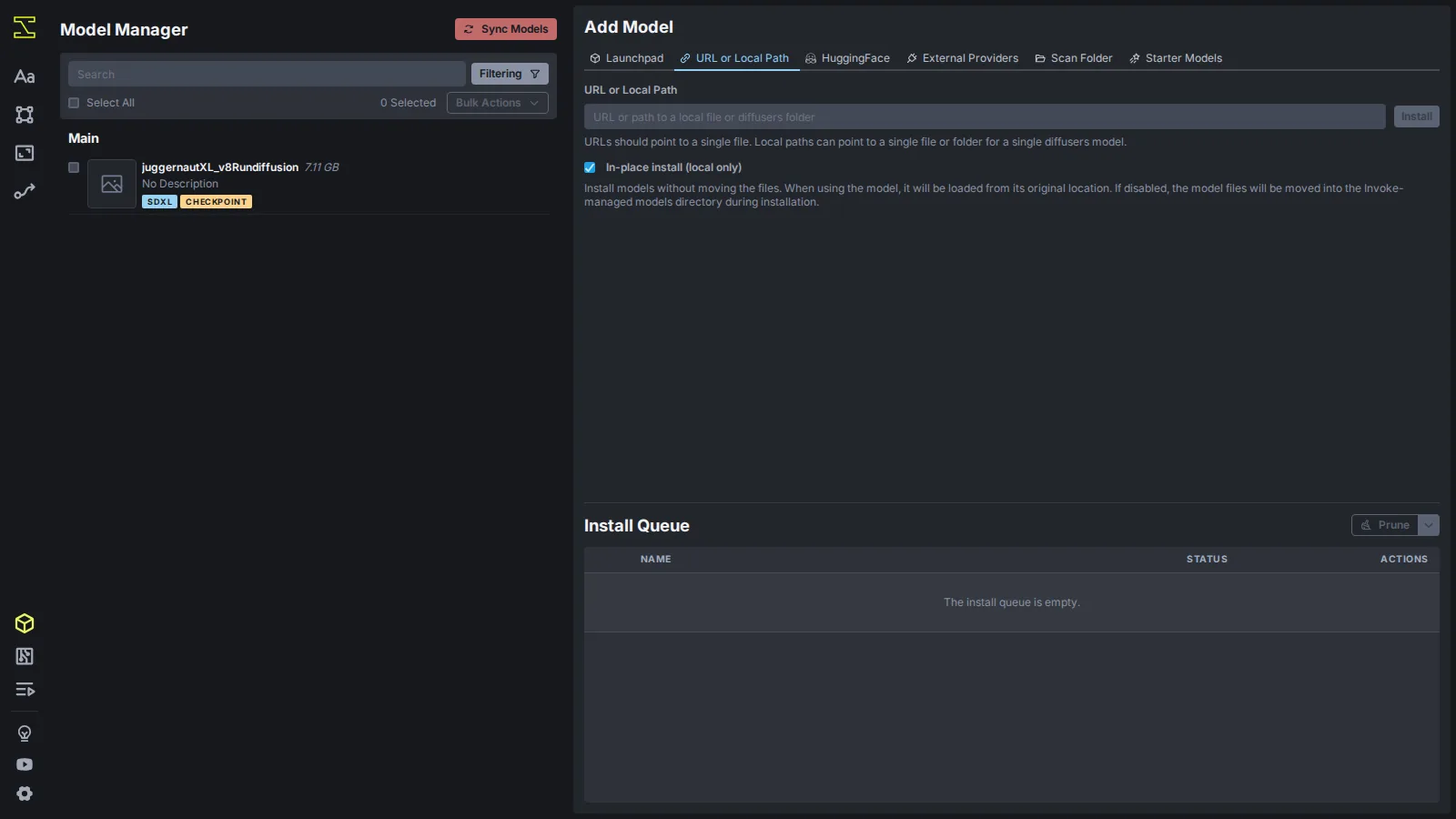
    Tarayıcıda Model Manager › Add Model ekranını açın. Starter Models sekmesinden bir SDXL modeli indirin ya da URL or Local Path sekmesine elinizdeki model dosyasının yolunu yazın.

    Dosya içeriği
    /home/kullanici/Fooocus/models/checkpoints/juggernautXL_v8Rundiffusion.safetensors

    Fooocus ya da ComfyUI modellerini kullanıyorsanız In-place install (local only) kutusunu işaretleyin; işaretlemezseniz dosya InvokeAI klasörüne taşınır ve öteki arayüz onu bulamaz. Biz Fooocus'un modelini bu yolla ekledik.

Reklam

İlk çalıştırma

InvokeAI tarayıcınızda http://127.0.0.1:9090 adresinde açılır; başlatıcıyla kurduysanız uygulama penceresi kendisi açılır. İlk açılışta yüklü model olmadığı için önce bir model eklemeniz gerekir.

  • Sol menüdeki küp simgesiyle Model Manager ekranını açın ve Add Model düğmesine basın. Starter Models sekmesinden hazır bir model seçebilir, URL or Local Path sekmesine bilgisayarınızdaki bir model dosyasının yolunu yazabilir ya da Scan Folder ile bir klasördeki tüm modelleri bulabilirsiniz.
  • Başka bir arayüzün (ör. Fooocus) modelini eklerken In-place install (local only) kutusunu mutlaka işaretleyin; işaretlemezseniz InvokeAI dosyayı kendi models klasörüne taşır ve öteki arayüz modeli bulamaz.
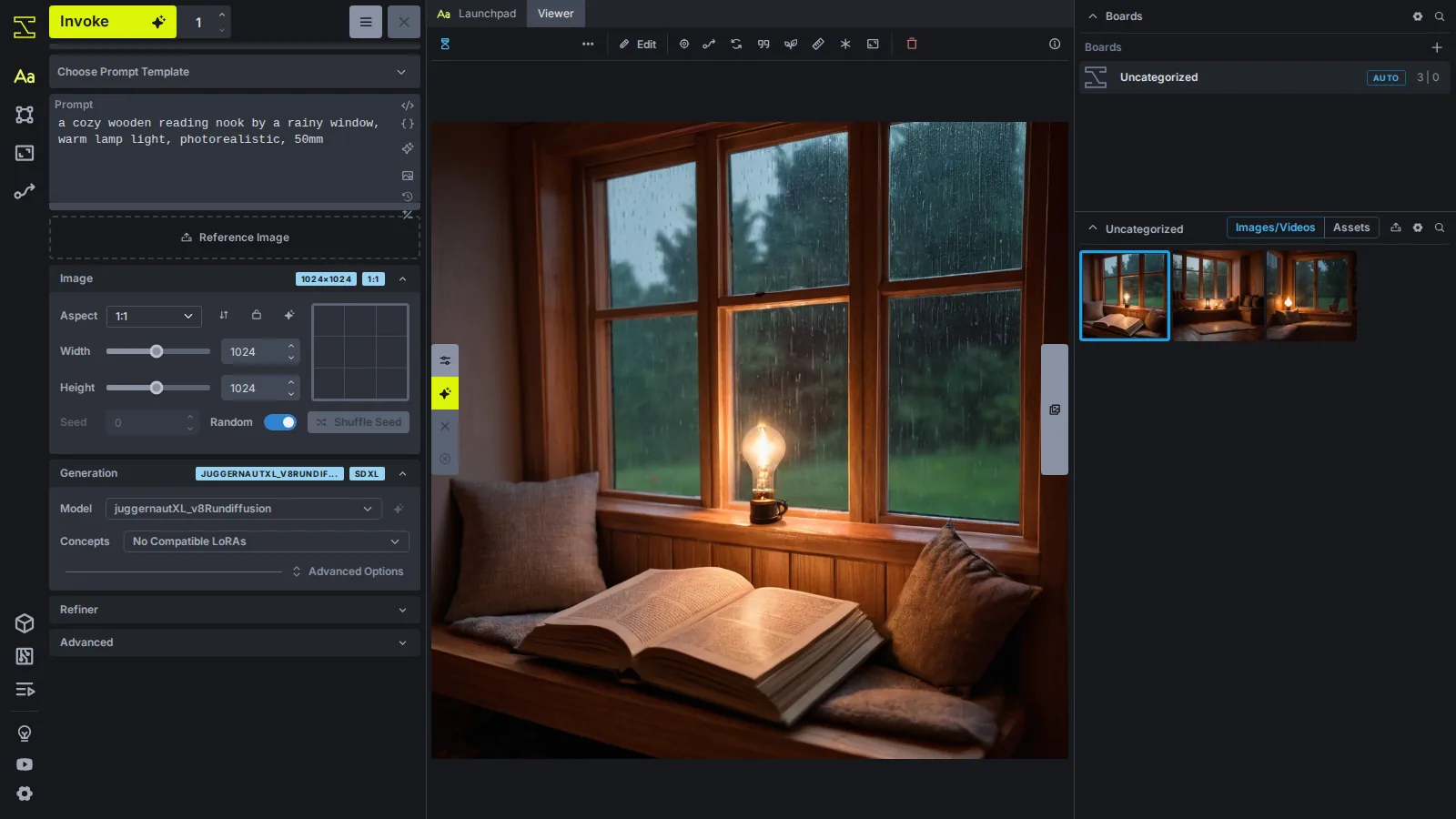
  • Sol menüdeki Generate sekmesine dönün, üstteki listeden modelinizi seçin, Prompt kutusuna ne görmek istediğinizi İngilizce yazıp Invoke düğmesine (ya da Ctrl + Enter) basın. Varsayılan ayarlar SDXL için 30 adım, CFG 7,5 ve 1024×1024'tür.
  • Üretilen görseller sağdaki galeride ve InvokeAI klasöründeki outputs altında saklanır. Görselin üzerindeki menüden istemi ve ayarları geri yükleyebilir ya da görseli tuvale gönderip düzenleyebilirsiniz.

Sitemizdeki görsel promptlarını InvokeAI'de deneyebilirsiniz; promptu İngilizceye çevirerek yazmak daha iyi sonuç verir.

Generate ekranı: SDXL ile 1024×1024 görsel, RTX 3050 4 GB ile yaklaşık 70 saniyede.
Model Manager: Hugging Face, yerel dosya, klasör tarama ve başlangıç modelleri.
InvokeAI ile üretilen görsel (Juggernaut XL v8, 30 adım).

Sorun giderme 5

Ekranda gördüğünüz hata metnine tıklayın; nedeni ve çözümü açılır.

Neden: Elle kurulumda gelen yeni Starlette sürümü (1.8 ve üzeri) InvokeAI 6.14 ile uyumsuz. Sunucu açılır ama arayüz bağlanamaz, kayıtta "Exception in ASGI application" yazar.

Çözüm: Sanal ortam açıkken Starlette'i 1.7.0 sürümüne sabitleyin ve InvokeAI'ı yeniden başlatın. Sorun InvokeAI deposunda bildirildi; sonraki sürümlerde düzelmesi bekleniyor.

Terminal
uv pip install starlette==1.7.0
invokeai-web --root ~/invokeai


Neden: InvokeAI kurulumla model getirmez; Generate ekranında seçilecek model yok.

Çözüm: Model Manager › Add Model ekranından bir başlangıç modeli indirin ya da URL or Local Path sekmesine elinizdeki .safetensors dosyasının yolunu yazın. Başka bir arayüzün modeliyse In-place install kutusunu işaretleyin.

Neden: Ubuntu ve Debian'da Python'un sanal ortam paketi (python3-venv) kurulu değil; python3 -m venv bu yüzden başarısız olur.

Çözüm: Bu sayfadaki gibi uv kullanın; resmî elle kurulum da uv ile yapılır, yönetici yetkisi istemez ve InvokeAI'nin istediği Python 3.12'yi kendisi indirir.

Terminal
uv venv --relocatable --prompt invoke --python 3.12 --python-preference only-managed .venv

Neden: Ekran kartının belleği modele yetmiyor; InvokeAI modeli parça parça ekran kartına taşıyor. Bu bir hata değil, düşük VRAM uyarısıdır ama üretimi yavaşlatır.

Çözüm: Ekran kartını kullanan uygulamaları kapatın, daha küçük bir model (SD 1.5) ya da daha düşük çözünürlük deneyin. 16 GB ve üzeri RAM'iniz varsa invokeai.yaml dosyasındaki max_cache_ram_gb ayarıyla model önbelleğini büyütmeyi deneyebilirsiniz; resmî belge çoğu durumda bu ayarı otomatik bırakmayı öneriyor. Eski sürümlerdeki ram ayarı artık kullanılmıyor.

Dosya içeriği
# ~/invokeai/invokeai.yaml
max_cache_ram_gb: 8

Neden: Seçilen model, çözünürlük ya da toplu üretim sayısı ekran kartının belleğine sığmıyor.

Çözüm: Görsel sayısını 1'e, çözünürlüğü modelin önerdiğine (SDXL için 1024×1024) indirin ve ekran kartını kullanan diğer uygulamaları kapatın. Resmî belge bu hatada invokeai.yaml dosyasındaki device_working_mem_gb değerini (varsayılan 3) artırmayı öneriyor. FLUX.1 modelleri en az 10 GB VRAM ister.

Dosya içeriği
# ~/invokeai/invokeai.yaml
device_working_mem_gb: 4

Güncelleme ve kaldırma

Güncelleme

Başlatıcıyla kurduysanız başlatıcıyı açıp kurulum seçeneğini yeniden çalıştırın; yeni sürümü seçip mevcut klasörü gösterdiğinizde modelleriniz ve görselleriniz korunur. Elle kurulumda sanal ortam açıkken kurulum komutunu yeni sürüm numarasıyla tekrar çalıştırın (ör. uv pip install invokeai==6.14.2 --python 3.12 --python-preference only-managed --torch-backend=cu128); veritabanı ilk açılışta kendisi güncellenir.

Kaldırma

Elle kurulumda InvokeAI klasörünü silmeniz yeter (Linux'ta rm -rf ~/invokeai); silmeden önce outputs klasöründeki görselleri ve models klasöründeki modelleri yedekleyin. "In-place" eklediğiniz modeller kendi yerlerinde kalır. uv'nin indirdiği Python ve paket önbelleği uv cache clean ile temizlenir. Başlatıcı Windows'ta Ayarlar › Uygulamalar'dan kaldırılır; seçtiğiniz InvokeAI klasörü yerinde kalır, isterseniz elle silin.

Disk alanı

Python ortamı yaklaşık 8 GB, bir SDXL modeli yaklaşık 6,9 GB yer kaplar. FLUX modelleri 12–24 GB arası olabilir; kullanmadığınız modelleri Model Manager'dan silebilirsiniz.

Lisans ve ticari kullanım

Açık kaynak Apache-2.0 Ticari kullanım koşullu

OSI onaylı lisans: kodu kullanabilir, değiştirebilir ve dağıtabilirsiniz.

InvokeAI'nin kodu Apache-2.0 lisanslıdır: Ticari projeler dahil ücretsiz kullanabilir, değiştirebilir ve dağıtabilirsiniz. Ürettiğiniz görsellerin kullanım koşullarını kullandığınız model belirler: SDXL'in lisansı (CreativeML Open RAIL++-M) ticari kullanıma izin verir, FLUX.1 [dev] gibi bazı modellerin lisansı ise ticari kullanımı yasaklar. Model Yöneticisi'ndeki "External Providers" sekmesi ücretli bulut hizmetlerine bağlanır; kullanmazsanız her şey bilgisayarınızda kalır.

Bu bölüm bilgilendirme amaçlıdır, hukuki görüş değildir. Ticari bir işte kullanmadan önce yazılımın ve indirilen modelin lisans metnini okuyun.

Alternatifler

Fooocus

GPL-3.0

Midjourney'e benzer sade arayüzüyle bilgisayarınızda internetsiz ve sınırsız görsel üreten ücretsiz Stable Diffusion XL yazılımı.

  • En az 4 GB ekran kartı belleği
  • Kurulum: Kolay
Bakım modunda 53,7 bin

ComfyUI

GPL-3.0

Düğüm tabanlı iş akışlarıyla SDXL, FLUX, Qwen Image ve video modellerini bilgisayarınızda çalıştıran en kapsamlı açık kaynak yapay zekâ arayüzü.

  • En az 4 GB ekran kartı belleği
  • Kurulum: Orta
Aktif geliştiriliyor 142,6 bin

Bununla devam edin

InvokeAI ile çalışan modeller

InvokeAI hakkında sık sorulan sorular

InvokeAI ile ComfyUI arasındaki fark nedir?

ComfyUI düğüm tabanlıdır, en geniş model desteğine sahiptir ve düşük VRAM'de daha hızlıdır. InvokeAI ise katmanlı tuval, galeri ve model yöneticisiyle bir çizim programı gibi çalışır; görseli tuvalde adım adım düzenlemek için daha rahattır. Testimizde aynı SDXL görseli ComfyUI'de 36, InvokeAI'de 70 saniyede üretildi.

InvokeAI Türkçe kullanılabilir mi?

Ayarlardan dil olarak Türkçe seçilebiliyor ama çevirinin büyük bölümü eksik; menülerin çoğu İngilizce kalıyor. Modeller istemleri İngilizce anlar; isteminizi İngilizceye çevirerek yazın.

4 GB ekran kartıyla InvokeAI çalışır mı?

Çalışır ama yavaştır. Resmî gereksinim SDXL için 8 GB VRAM'dir. Test bilgisayarımızda (RTX 3050 Laptop, 4 GB VRAM, 16 GB RAM) SDXL ile 1024×1024 görsel bellek hatası olmadan yaklaşık 70 saniyede üretildi. 4 GB kartlarda SD 1.5 modelleri daha akıcıdır.

Fooocus modellerini InvokeAI'de kullanabilir miyim?

Evet. Model Manager › Add Model › URL or Local Path sekmesine Fooocus'un models/checkpoints klasöründeki dosyanın yolunu yazın ve In-place install kutusunu işaretleyin. Dosya yerinde kalır; Fooocus ve InvokeAI aynı dosyayı kullanır. Kutu işaretli değilse InvokeAI dosyayı kendi klasörüne taşır ve Fooocus modeli bulamaz.

Başlatıcı mı, elle kurulum mu?

Resmî belge yeni başlayanlara Invoke Community Edition başlatıcısını öneriyor; Python'u ve paketleri kendisi kurar, güncellemeyi de yönetir. Elle kurulum, sürümü ve paketleri kendiniz denetlemek istediğinizde ya da başlatıcının çalışmadığı sistemlerde işe yarar.