Açık kaynak · GPL-3.0 Ücretsiz Aktif geliştiriliyor Görsel Üretimi

ComfyUI Kurulumu

Düğüm tabanlı iş akışlarıyla SDXL, FLUX, Qwen Image ve video modellerini bilgisayarınızda çalıştıran en kapsamlı açık kaynak yapay zekâ arayüzü.

Editör testi: · sürüm 0.42.0 142,3 bin GitHub yıldızı Son sürüm v0.42.1 (4 gün önce)

ComfyUI nedir?

ComfyUI, yapay zekâ görsel, video ve ses modellerini kendi bilgisayarınızda çalıştıran ücretsiz ve açık kaynak bir arayüzdür. Üretim adımlarını kutucuklar (düğümler) ve onları birleştiren bağlantılarla bir akış şeması gibi kurarsınız: Model yükleme, istem yazma, örnekleme ve kaydetme ayrı düğümlerdir. Bu yapı ilk bakışta karmaşık görünse de her adımı görmenizi ve hazır iş akışlarını tek tıkla açmanızı sağlar.

Desteklediği model yelpazesi bu bölümdeki en geniş olanıdır: Stable Diffusion 1.5 ve SDXL'den FLUX, Qwen Image ve Z-Image'a, Wan ve LTX video modellerinden ses üretimine kadar uzanır. Yeni çıkan açık modeller çoğunlukla önce ComfyUI'ye gelir. Bellek yönetimi sayesinde büyük modeller düşük VRAM'li kartlarda da çalışabilir.

Hazır sonuç almak isteyen yeni başlayanlar için Fooocus daha kolaydır. Yeni modelleri denemek, görüntü düzenleme ya da video üretmek ve iş akışını kendi ihtiyacına göre kurmak isteyenler için ComfyUI bugün en kapsamlı seçenektir.

Arayüz
Tarayıcıda açılan arayüz
İnternet
Kurulumdan sonra internetsiz çalışır
Kurulum
Orta: Birkaç komut satırı adımı; terminal açmayı bilmek yeter.
Türkçe
Türkçe arayüz var. Ayarlardan dil olarak Türkçe seçilebilir; şablon adları da Türkçeleşir. Modeller istemleri İngilizce anlar.
Geliştirici
Comfy Org (comfyanonymous)

Artıları

  • En geniş model desteği: SDXL, FLUX, Qwen Image, Z-Image, video ve ses modelleri.
  • 4 GB VRAM'li dizüstünde SDXL'i ek ayar gerektirmeden çalıştırdı.
  • Arayüz ve hazır şablonlar Türkçe kullanılabiliyor.
  • Çok aktif geliştiriliyor; yaklaşık iki haftada bir yeni sürüm çıkıyor.
  • Kurulduktan sonra internetsiz çalışır; iş akışları görselin içine kaydedilir.

Eksileri

  • Düğüm mantığı yeni başlayanlar için Fooocus'tan zordur.
  • İlk görsel için modeli kendiniz indirmeniz gerekir.
  • Varsayılan iş akışı ayrı dosyalar isteyen yeni bir model kullanır; SDXL için şablon seçmek gerekir.
  • Topluluk eklentileri bilgisayarınızda kod çalıştırır; güvenlik riski taşır.
  • Python ortamı tek başına yaklaşık 6,6 GB yer kaplar.

Bilgisayarınız yeter mi?

Ekran kartınızı ve belleğinizi seçerek bu projenin bilgisayarınızda nasıl çalışacağını görün.

Donanımımı seç
ComfyUI donanım gereksinimleri
DonanımDestekEn düşükÖnerilen
NVIDIA ekran kartı 20 serisi ve sonrası CUDA 13.0 kullanır (sürücü 580 ve üzeri); 10 serisi için ayrı CUDA 12.6 paketi var. Büyük modeller ağırlık akışıyla 4 GB VRAM'de de çalışır. Tam destek 4 GB VRAM 8 GB VRAM
AMD ekran kartı Linux'ta ROCm 7.2, Windows 11'de AMD'nin PyTorch paketleriyle; RDNA 2 ve sonrası. Editörlerimiz AMD'de test etmedi. Tam destek — —
Apple Silicon (M serisi) M1–M4, masaüstü uygulamasıyla ya da PyTorch nightly ile. Editörlerimiz Mac'te test etmedi. Tam destek — —
Ekran kartı yok (yalnız işlemci) --cpu bayrağıyla her şey işlemcide çalışır; çok yavaştır. Çalışır ama yavaş — —
  • Sistem belleği en az 8 GB, önerilen 16 GB
  • Disk alanı en az 20 GB
  • ComfyUI kendisi model indirmez; ilk görsel için bir model dosyası (ör. SDXL, yaklaşık 6,9 GB) indirmeniz gerekir. Python ortamı ayrıca yaklaşık 6,6 GB yer kaplar.

Resmî kaynak

GitHub deposunu aç

github.com/Comfy-Org/ComfyUI

Resmî site

Yazılımı yalnızca bu adreslerden indirin. Sitemiz dosya barındırmaz; bağlantılar doğrudan projenin kendi sayfasına gider.

Topluluk eklentileri (custom nodes) bilgisayarınızda kod çalıştırır. Yalnız bilinen geliştiricilerin eklentilerini kurun; masaüstü uygulamasını yalnız comfy.org/download adresinden indirin.


Lisans
GPL-3.0
Son sürüm
v0.42.1
Son güncelleme
23 Ekim 2026
GitHub yıldızı
142,3 bin
Reklam

Kurulum: Windows, macOS ve Linux'ta

İşletim sisteminizi seçin. Adımları tamamladıkça işaretleyin; ilerlemeniz bu tarayıcıda saklanır, sayfaya döndüğünüzde kaldığınız yerden devam edersiniz.

Windows · Masaüstü uygulaması

0 / 3 adım tamamlandı

Gerekenler: Resmî belgeye göre; editörlerimiz Windows'ta test etmedi. Windows 10 ve üzeri, kurulum başına en az 4,85 GB disk alanı; NVIDIA ya da AMD ekran kartı önerilir.

  1. Kurulum dosyasını indirin

    Resmî comfy.org/download sayfasından Windows kurulum dosyasını (.exe) indirin; sayfa işletim sisteminizi kendisi algılar.

    ComfyUI'yi yalnız comfy.org ya da GitHub'daki resmî depodan indirin.

  2. Kurup açın

    İndirdiğiniz dosyayı çalıştırıp adımları izleyin, ardından ComfyUI'yi Başlat menüsünden açın. İlk açılışta yerel kurulumu seçin; uygulama Python ortamını ve gerekli paketleri kendisi kurar.

  3. Model ekleyip ilk görseli üretin

    Şablonlar › Görüntü altından bir şablon açın; model dosyası eksikse uygulama hangi dosyanın gerektiğini gösterir. Modeller ve çıktılar %LOCALAPPDATA%\Comfy-Desktop\ComfyUI-Shared klasöründe tutulur.

    Daha önce elle kurduğunuz bir ComfyUI varsa uygulama onu algılayıp modellerinizi ve iş akışlarınızı taşıyabilir.

Windows · Taşınabilir paket

0 / 3 adım tamamlandı

Gerekenler: Resmî belgeye göre; editörlerimiz Windows'ta test etmedi. Paket Python 3.13 ve CUDA 13.0 ile gelir; NVIDIA 20 serisi ve sonrası içindir.

  1. Ekran kartınıza uygun paketi indirin

    GitHub sürümler sayfasından NVIDIA için ComfyUI_windows_portable_nvidia.7z dosyasını indirin. AMD ve Intel kartlar için ayrı paketler, 10 serisi ve daha eski NVIDIA kartlar için ComfyUI_windows_portable_nvidia_cu126.7z vardır.

    CUDA 12.6 paketini 20 serisi ve sonraki kartlarda kullanmayın; resmî belge bunu açıkça uyarıyor.

  2. Arşivi açın

    Dosyayı 7-Zip ya da Windows'un güncel sürümlerindeki dosya gezgini ile açın. Açılmazsa dosyaya sağ tıklayıp Özellikler'den "Engellemeyi kaldır" seçeneğini işaretleyin.

  3. Modeli koyup başlatın

    Model dosyanızı (ör. SDXL) ComfyUI\models\checkpoints klasörüne koyun ve paketteki NVIDIA başlatma dosyasını çalıştırın. Tarayıcıda ComfyUI açılır; açılmazsa NVIDIA sürücünüzü güncelleyin.

macOS · Masaüstü uygulaması

0 / 3 adım tamamlandı

Gerekenler: Resmî belgeye göre; editörlerimiz Mac'te test etmedi. Apple Silicon (M1–M4) gerekir.

  1. Uygulamayı indirin

    Resmî comfy.org/download sayfasından macOS sürümünü indirin.

  2. Uygulamalar klasörüne taşıyıp açın

    İndirdiğiniz dosyayı açıp ComfyUI'yi Uygulamalar klasörüne sürükleyin ve oradan başlatın. İlk açılışta yerel kurulumu seçin; uygulama gerekli paketleri kendisi kurar.

  3. Şablonla ilk görseli üretin

    Şablonlar › Görüntü altından bir şablon açın, eksik model dosyasını indirip Çalıştır'a basın. Elle kurmak isterseniz resmî belge önce Apple'ın Mac'te PyTorch kılavuzuyla PyTorch nightly kurmanızı, sonra Linux'taki elle kurulum adımlarını izlemenizi öneriyor.

Linux · uv ile (Python 3.13)

0 / 7 adım tamamlandı

Gerekenler: NVIDIA sürücüsü 580 ve üzeri (CUDA 13.0) ve Git. Bu adımları Ubuntu 24.04'te test ettik; uv, yönetici yetkisi istemeden Python 3.13'ü kendisi indirir.

  1. Sürücüyü kontrol edip uv'yi kurun

    Ekran kartı sürücünüzün sürümünü kontrol edin, ardından Python sürümlerini ve paketleri yöneten uv aracını resmî kurulum betiğiyle kurun. Kurulumdan sonra terminali kapatıp yeniden açın.

    Terminal
    nvidia-smi
    curl -LsSf https://astral.sh/uv/install.sh | sh

    nvidia-smi tablosunun üst satırındaki "Driver Version" 580 ya da üzeri olmalı. Daha eskiyse önce sürücüyü güncelleyin.

  2. Depoyu indirin

    ComfyUI'yi resmî GitHub deposundan ev klasörünüze indirin. Depo eski comfyanonymous/ComfyUI adresinden Comfy-Org/ComfyUI adresine taşındı.

    Terminal
    cd ~
    git clone https://github.com/Comfy-Org/ComfyUI.git
    cd ComfyUI
  3. Python 3.13 sanal ortamını oluşturun

    ComfyUI'nin en iyi desteklediği Python 3.13 ile ayrı bir sanal ortam açın; uv Python'u kendisi indirir.

    Terminal
    uv venv --python 3.13 venv
    source venv/bin/activate
    Şunu görmelisiniz
    Using CPython 3.13.15
    Creating virtual environment at: venv
  4. PyTorch ve paketleri kurun

    NVIDIA 20 serisi ve sonrası için CUDA 13.0'lı PyTorch'u, ardından ComfyUI'nin paketlerini kurun. Bizim bağlantımızda iki komut birlikte yaklaşık bir dakika sürdü; ortam 6,6 GB yer kaplar.

    Terminal
    uv pip install torch torchvision torchaudio --extra-index-url https://download.pytorch.org/whl/cu130
    uv pip install -r requirements.txt

    Kurulumun ekran kartını gördüğünü python -c "import torch; print(torch.cuda.is_available())" komutuyla doğrulayabilirsiniz; True yazmalı.

  5. Model dosyası ekleyin

    ComfyUI kendisi model indirmez. SDXL temel modelini Hugging Face'ten models/checkpoints klasörüne indirin (yaklaşık 6,9 GB, giriş gerekmez).

    Terminal
    wget -P models/checkpoints https://huggingface.co/stabilityai/stable-diffusion-xl-base-1.0/resolve/main/sd_xl_base_1.0.safetensors

    Fooocus kuruluysa modelleri yeniden indirmeyin: extra_model_paths.yaml.example dosyasını extra_model_paths.yaml adıyla kaydedip Fooocus'un model klasörünü ekleyin (bir sonraki adım).

  6. Başka bir arayüzün modellerini kullanın (isteğe bağlı)

    ComfyUI klasöründe extra_model_paths.yaml adlı bir dosya oluşturup aşağıdaki içeriği yazın. Biz Fooocus'un 14 GB'lık model klasörünü bu yolla kullandık; yolu kendi kullanıcı adınıza göre değiştirin.

    Dosya içeriği
    fooocus:
        base_path: /home/kullanici/Fooocus/models/
        checkpoints: checkpoints
        loras: loras
        upscale_models: upscale_models
  7. ComfyUI'yi başlatın

    Sanal ortam açıkken ComfyUI'yi başlatın ve tarayıcıda yazdığı adresi açın. Bir sonraki açılışta önce cd ~/ComfyUI ve source venv/bin/activate komutlarını çalıştırmanız gerekir.

    Terminal
    python main.py
    Şunu görmelisiniz
    To see the GUI go to: http://127.0.0.1:8188

    Başlangıç kaydında "Total VRAM" satırı ekran kartınızın belleğini gösterir; bizim kartımızda 3770 MB görüldü.

Reklam

İlk çalıştırma

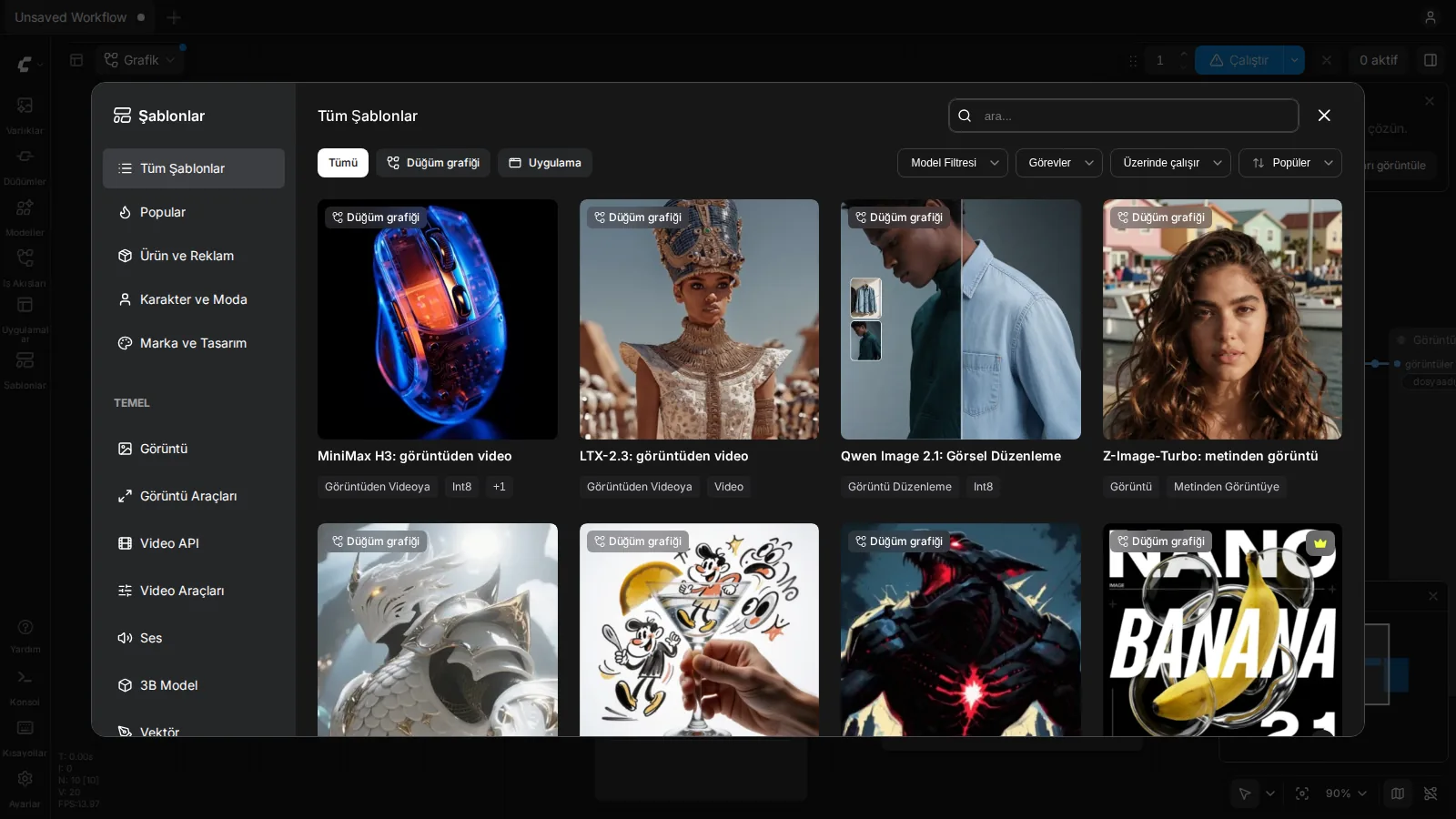
ComfyUI tarayıcınızda http://127.0.0.1:8188 adresinde açılır. İlk açılışta şablon galerisi gelir; arayüzü Türkçe kullanmak için sol alttaki Ayarlar düğmesinden dil olarak Türkçe'yi seçin.

  • Varsayılan iş akışı yeni bir modeli (Z-Image Turbo) kullanır ve ayrı dosyalar ister; dosyalar yoksa "2 sorun bulundu" uyarısı çıkar. SDXL ile başlamak için Şablonlar › Görüntü altından SDXL1.0: Metinden Görüntü (Basit) şablonunu açın.
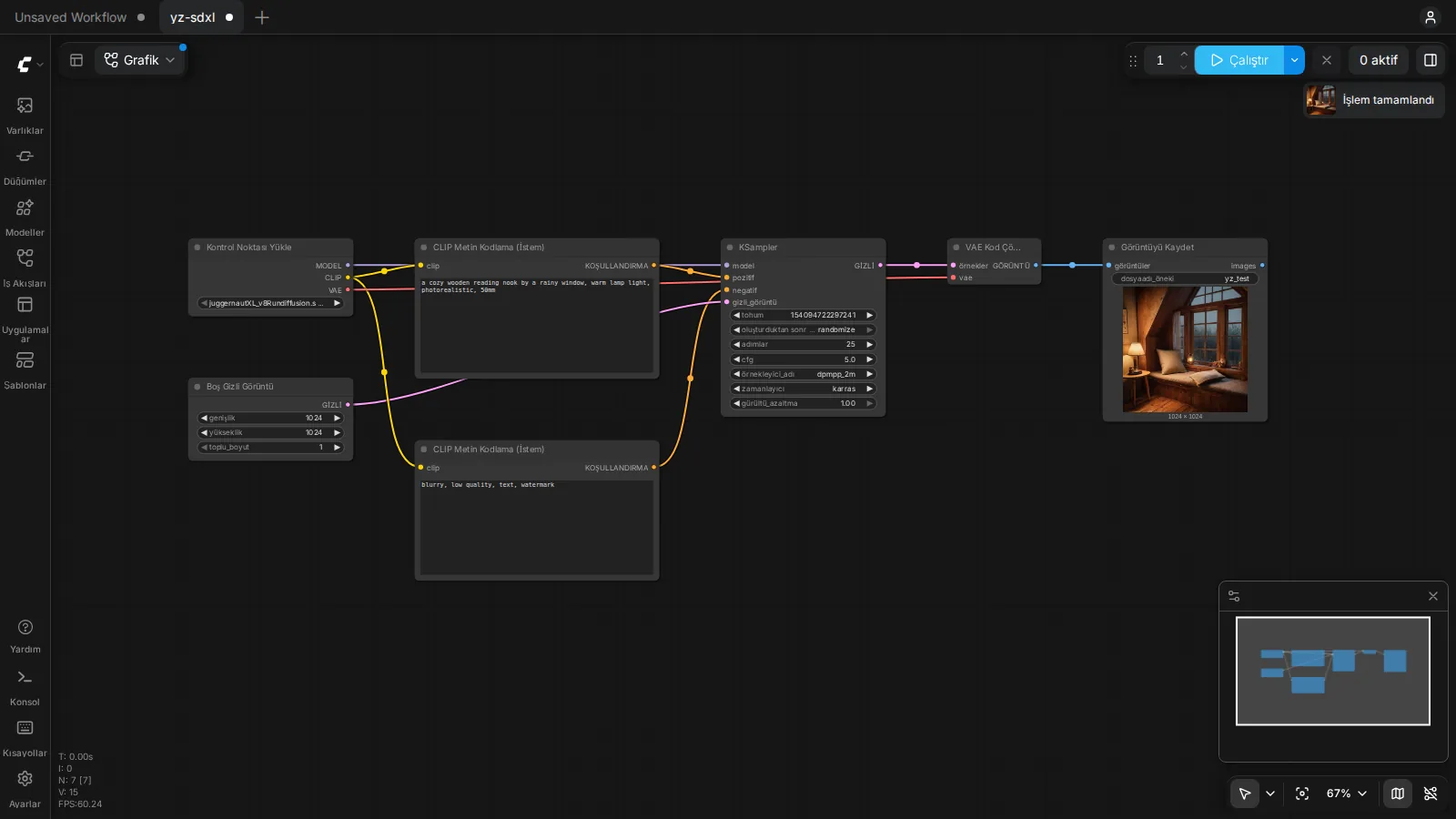
  • Kontrol Noktası Yükle düğmünde model dosyanızı seçin, yeşil CLIP Metin Kodlama (İstem) kutusuna ne görmek istediğinizi İngilizce yazın ve sağ üstteki Çalıştır düğmesine (ya da Ctrl + Enter) basın.
  • Üretilen görseller ComfyUI klasöründeki output klasörüne kaydedilir. Görselin içine iş akışı da yazılır; PNG dosyasını tarayıcıdaki ComfyUI penceresine sürüklerseniz aynı ayarlar geri yüklenir.

Sitemizdeki görsel promptlarını ComfyUI'de deneyebilirsiniz; promptu İngilizceye çevirerek yazmak daha iyi sonuç verir.

Türkçe arayüzde SDXL iş akışı: 1024×1024 görsel, RTX 3050 4 GB ile 36 saniyede.
Şablon galerisi: hazır görsel, video ve ses iş akışları.
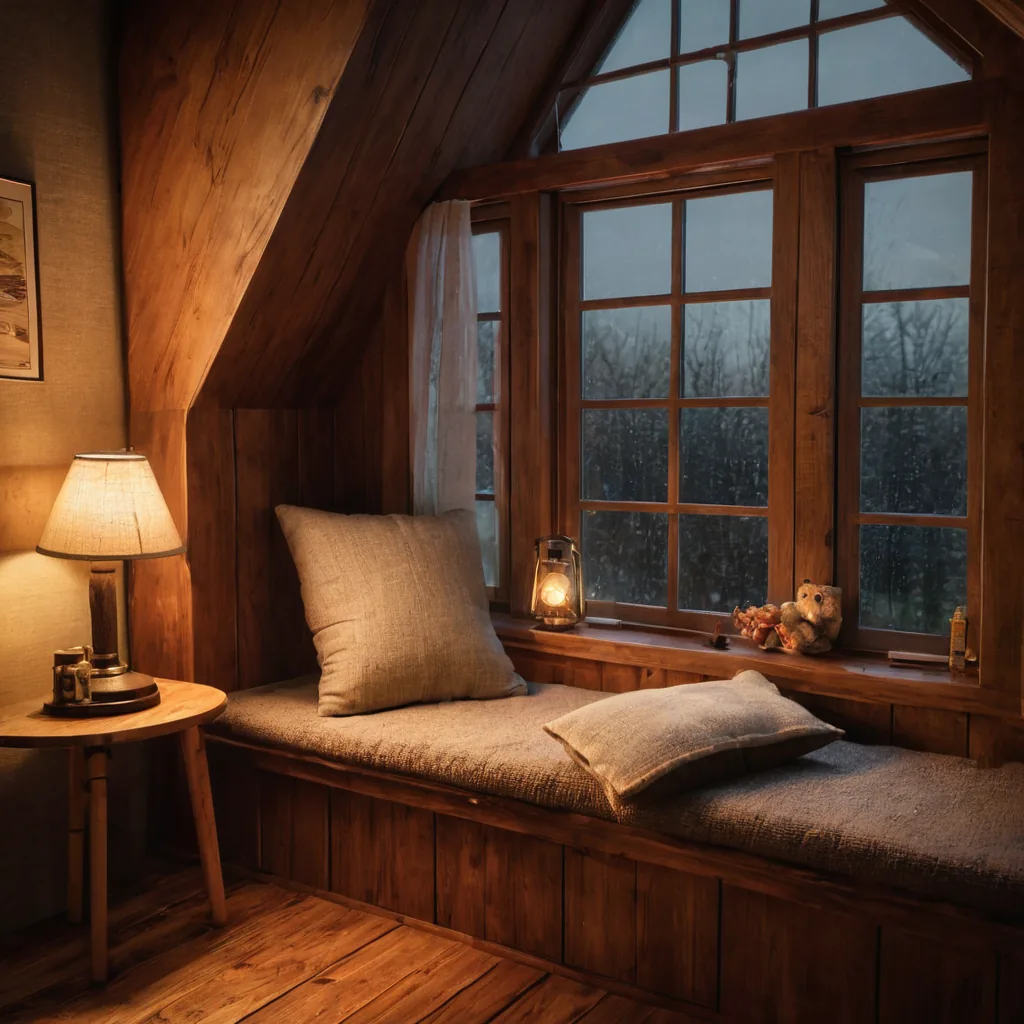
ComfyUI ile üretilen görsel (Juggernaut XL v8, 25 adım).
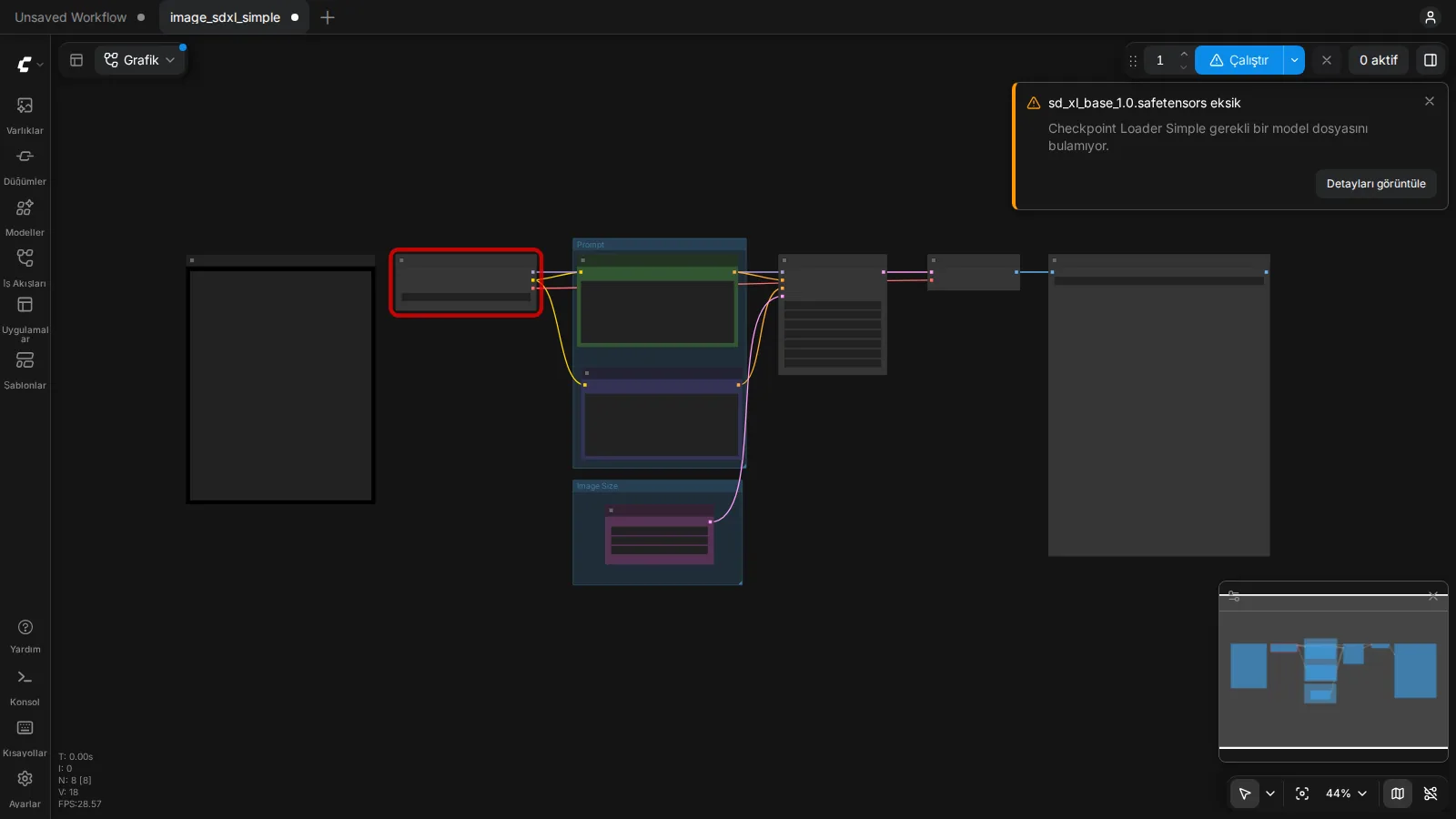
Model dosyası yoksa ComfyUI eksik dosyanın adını gösterir.

Sorun giderme 6

Ekranda gördüğünüz hata metnine tıklayın; nedeni ve çözümü açılır.

Neden: Ubuntu ve Debian'da Python'un sanal ortam paketi (python3-venv) kurulu değil; python3 -m venv bu yüzden başarısız olur.

Çözüm: Paketi kurun ya da bu sayfadaki gibi uv kullanın; uv yönetici yetkisi istemez ve ComfyUI'nin önerdiği Python 3.13'ü kendisi indirir.

Terminal
sudo apt install python3-venv
# ya da yönetici yetkisi olmadan:
uv venv --python 3.13 venv

Neden: İş akışının istediği model dosyası models/checkpoints klasöründe yok. Türkçe arayüzde aynı durum "sd_xl_base_1.0.safetensors eksik" uyarısıyla görünür.

Çözüm: Modeli indirip models/checkpoints klasörüne koyun ya da Kontrol Noktası Yükle düğmünde elinizdeki başka bir modeli seçin. SDXL temel modeli Hugging Face'ten girişsiz indirilebilir (yaklaşık 6,9 GB).

Terminal
wget -P models/checkpoints https://huggingface.co/stabilityai/stable-diffusion-xl-base-1.0/resolve/main/sd_xl_base_1.0.safetensors

Neden: Açılışta gelen varsayılan iş akışı Z-Image Turbo modelini ve ayrı metin kodlayıcı dosyalarını ister; bunlar indirilmemiş.

Çözüm: Bu modeli kullanmayacaksanız Şablonlar › Görüntü altından elinizdeki modele uygun şablonu (ör. SDXL1.0: Metinden Görüntü) açın. Kullanacaksanız "Detayları görüntüle" ile eksik dosyaları görüp indirin.

Neden: Ekran kartının belleği seçilen modele ve çözünürlüğe yetmiyor ya da başka bir uygulama VRAM kullanıyor.

Çözüm: Ekran kartını kullanan uygulamaları kapatın. Sorun sürerse işletim sistemine bellek ayırarak ya da düşük bellek kipleriyle başlatın; --novram, --lowvram yetmediğinde kullanılır, --cpu her şeyi işlemcide çalıştırır.

Terminal
python main.py --reserve-vram 1
python main.py --novram

Neden: ComfyUI zaten başka bir terminalde çalışıyor ya da başka bir uygulama 8188 portunu kullanıyor.

Çözüm: Açık kalan ComfyUI penceresini kapatın ya da farklı bir portla başlatıp tarayıcıda o adresi açın.

Terminal
python main.py --port 8189

Neden: CUDA 13.0 ile gelen PyTorch, 580 ve üzeri NVIDIA sürücüsü ister; sürücünüz daha eski.

Çözüm: NVIDIA sürücünüzü güncelleyin; sürücü sürümünü nvidia-smi gösterir. 10 serisi ve daha eski kartlar için Windows'ta CUDA 12.6'lı taşınabilir paketi kullanın.

Terminal
nvidia-smi

Güncelleme ve kaldırma

Güncelleme

Masaüstü uygulaması güncellemeyi kendisi bildirir ("Desktop Update Ready" düğmesi). Elle kurulumda ComfyUI klasöründe git pull çalıştırın, ardından sanal ortam açıkken uv pip install -r requirements.txt ile arayüz paketlerini güncelleyin. Resmî belge, PyTorch altı aydan eskiyse onu da güncellemenizi öneriyor.

Kaldırma

Elle kurulumda ComfyUI klasörünü silmeniz yeter (Linux'ta rm -rf ~/ComfyUI); silmeden önce output klasöründeki görselleri ve models klasöründeki modelleri yedekleyin. uv'nin indirdiği Python ve paket önbelleği uv cache clean ile temizlenir. Windows masaüstü uygulaması Ayarlar › Uygulamalar'dan kaldırılır; modeller ve çıktılar %LOCALAPPDATA%\Comfy-Desktop altında kalır, isterseniz elle silin.

Disk alanı

Python ortamı yaklaşık 6,6 GB, bir SDXL modeli yaklaşık 6,9 GB yer kaplar. FLUX ve video modelleri 10–25 GB arası olabilir; kullanmadığınız modelleri models altındaki klasörlerden silebilirsiniz.

Lisans ve ticari kullanım

Açık kaynak GPL-3.0 Ticari kullanım koşullu

OSI onaylı lisans: kodu kullanabilir, değiştirebilir ve dağıtabilirsiniz.

ComfyUI'nin kodu GPL-3.0 lisanslıdır: Ücretsiz kullanabilir, değiştirebilir ve dağıtabilirsiniz; değiştirdiğiniz sürümü dağıtırsanız kaynak kodunu da paylaşmanız gerekir. Ürettiğiniz görsel ve videoların kullanım koşullarını kullandığınız model belirler: SDXL'in lisansı (CreativeML Open RAIL++-M) ticari kullanıma izin verir, FLUX.1 [dev] gibi bazı modellerin lisansı ise ticari kullanımı yasaklar. Arayüzdeki ücretli "partner" düğümleri (Nano Banana gibi) bulut hizmetine bağlanır ve ayrı ücretlendirilir; --offline bayrağıyla kapatılabilir.

Bu bölüm bilgilendirme amaçlıdır, hukuki görüş değildir. Ticari bir işte kullanmadan önce yazılımın ve indirilen modelin lisans metnini okuyun.
Alternatifler

Bununla devam edin

ComfyUI ile çalışan modeller

ComfyUI hakkında sık sorulan sorular

ComfyUI ile Fooocus arasındaki fark nedir?

Fooocus tek ekranda ayar gerektirmeden SDXL ile görsel üretir; bakım modundadır ve yeni model eklemiyor. ComfyUI düğüm tabanlıdır, öğrenmesi daha uzun sürer ama FLUX, Qwen Image ve video modelleri dahil en geniş model desteğine sahiptir ve aktif geliştirilir. Kolay başlangıç için Fooocus, yeni modeller ve esneklik için ComfyUI daha uygundur.

ComfyUI Türkçe kullanılabilir mi?

Evet. Ayarlardan dil olarak Türkçe seçildiğinde menüler, düğüm adları ve şablon adları Türkçeleşir. Ancak modeller istemleri İngilizce anlar; isteminizi İngilizceye çevirerek yazın.

4 GB ekran kartıyla ComfyUI çalışır mı?

Test bilgisayarımızda (RTX 3050 Laptop, 4 GB VRAM, 16 GB RAM) SDXL ile 1024×1024 görsel ek ayar gerektirmeden 36–37 saniyede üretildi. Resmî belgeye göre büyük modeller de ağırlık akışıyla 4 GB VRAM ve 8 GB RAM ile çalışabilir, ancak FLUX ve video modelleri daha yavaştır.

Fooocus modellerini ComfyUI'de kullanabilir miyim?

Evet. ComfyUI klasöründeki extra_model_paths.yaml.example dosyasını extra_model_paths.yaml olarak kaydedip Fooocus'un model klasörünü ekleyin; böylece aynı SDXL dosyalarını yeniden indirmeniz gerekmez.

Masaüstü uygulaması mı, elle kurulum mu?

Resmî belge yeni başlayanlara Windows ve macOS'ta masaüstü uygulamasını öneriyor; kurulum ve güncellemeyi kendisi yönetir. Linux'ta masaüstü uygulaması yok; bu sayfadaki elle kurulum adımlarını kullanın.