
Açık kaynak · Apache-2.0 Ücretsiz Aktif geliştiriliyor Kod Asistanı

Cline Kurulumu

VS Code'un içinde çalışan açık kaynak kod ajanı: Dosyaları düzenler, komut çalıştırır, her adımda onay ister; Ollama ile yerel modelle de çalışır.

Editör testi: · sürüm 4.1.25 (CLI 3.0.73) 70,8 bin GitHub yıldızı Son sürüm desktop-v0.0.48 (16 gün önce)

Cline nedir?

Cline, VS Code'un yan panelinde çalışan açık kaynak bir yapay zekâ kod ajanıdır. Ne istediğinizi yazdığınızda proje dosyalarını okur, değişiklikleri yapar, terminalde test ve derleme komutlarını çalıştırır, hataları görüp düzeltmeye çalışır. Her dosya değişikliğini editörde fark olarak gösterir ve komut çalıştırmadan önce onayınızı ister. GitHub Copilot'un ajan modu ve Cursor gibi araçların açık kaynak karşılığıdır.

Modeli siz seçersiniz: Ücretli API'ler, Cline'ın kendi abonelik hizmeti ya da Ollama ile bilgisayarınızda çalışan yerel modeller. Yerel modelle kodunuz bilgisayarınızdan çıkmaz ve Cline hesabı gerekmez. Cline, Ollama'ya bağlanırken bağlam penceresini kendisi 32 bin belirteçe ayarladığı için başka yerel kod ajanlarında karşılaşılan "bağlam yetmedi" tuzağına düşmez. Bedeli yine donanımdır: 4 GB ekran kartında 4 milyar parametreli modelle basit bir hatayı düzeltmek birkaç dakika sürdü.

Editör dışında çalışmak isteyenler için Cline'ın komut satırı aracı da var; aynı ayarları ve görev geçmişini kullanır. Tamamen terminalde çalışan bir ajan arıyorsanız OpenCode'a bakın.

Arayüz
Kod editörü eklentisi
İnternet
Kurulumdan sonra internetsiz çalışır
Kurulum
Kolay: Hazır paket ya da kurulum sihirbazı; komut yazmak gerekmez.
Türkçe
Arayüz Türkçe değil. Eklentinin arayüzü İngilizce; isteklerinizi Türkçe yazabilirsiniz. Yerel model düşünme notlarını ve cevaplarını Türkçe yazdı.
Geliştirici
Cline Bot Inc.

Artıları

  • VS Code'un içinde çalışır; her dosya değişikliğini fark olarak gösterir ve kontrol noktalarıyla geri alınabilir.
  • Ollama'yı ayarsız bulur ve bağlam penceresini kendisi 32 bin belirteçe ayarlar.
  • Komut çalıştırmadan önce onay ister; neyin otomatik onaylanacağını siz seçersiniz.
  • Plan ve Act modları: Önce plan çıkarıp sonra uygulatabilirsiniz.
  • Aynı ayarları ve geçmişi paylaşan bir komut satırı aracı da var.

Eksileri

  • 4 GB ekran kartında yerel model yarı yarıya işlemcide çalışır; basit bir düzeltme bile birkaç dakika sürer.
  • Küçük yerel modeller olmayan dosya adları uydurabilir ve gereksiz komutlar önerebilir.
  • zsh temaları (ör. Powerlevel10k) kullanılan terminalde komut çıktısını okuyamayabilir.
  • Arayüz İngilizce ve ilk açılışta ücretli abonelik (ClinePass) öne çıkarılıyor.
  • Masaüstü uygulaması yalnız macOS ve Windows için; JetBrains eklentisi açık kaynak değil.

Bilgisayarınız yeter mi?

Ekran kartınızı ve belleğinizi seçerek bu projenin bilgisayarınızda nasıl çalışacağını görün.

Donanımımı seç
Cline donanım gereksinimleri
DonanımDestekEn düşükÖnerilen
NVIDIA ekran kartı Cline'ın kendisi ekran kartı istemez; yerel modeli Ollama çalıştırır. Cline modeli 32 bin belirteçlik bağlamla açar: Boş 4 GB kartımızda qwen3.5:4b 4,4 GB tuttu, yarısı işlemcide çalıştı ve test görevi 2–4 dakika sürdü. Daha büyük kod modelleri için 16 GB ve üzeri VRAM gerekir. Tam destek 4 GB VRAM 16 GB VRAM
AMD ekran kartı Yerel model Ollama'nın AMD desteğiyle çalışır. Editörlerimiz AMD'de test etmedi. Tam destek 4 GB VRAM 16 GB VRAM
Apple Silicon (M serisi) Model birleşik belleği kullanır; Cline'ın belgesi küçük yerel modeller için 16–32 GB bellek öneriyor. Editörlerimiz Mac'te test etmedi. Tam destek 16 GB RAM 32 GB RAM
Ekran kartı yok (yalnız işlemci) Yerel model yalnız işlemcide çalışırsa her adım dakikalar sürer. Ekran kartınız yoksa Cline'ı bir bulut modeline bağlayarak kullanabilirsiniz; o durumda kodunuz bilgisayarınızdan çıkar. Çalışır ama yavaş 16 GB RAM 32 GB RAM
  • Sistem belleği en az 8 GB, önerilen 16 GB
  • Disk alanı en az 4 GB
  • VS Code eklentisi 37 MB, komut satırı aracı npm ile 408 MB yer kaplar. Yerel model Ollama'ya ayrıca iner: qwen3.5:4b 3,3 GB.

Resmî kaynak

GitHub deposunu aç

github.com/cline/cline

Resmî site

Yazılımı yalnızca bu adreslerden indirin. Sitemiz dosya barındırmaz; bağlantılar doğrudan projenin kendi sayfasına gider.

Eklentiyi VS Code Marketplace'te yayıncısı saoudrizwan olan "Cline" (saoudrizwan.claude-dev) ya da Open VSX kaydından kurun. Roo Code ve Kilo Code gibi Cline'dan türeyen eklentiler ayrı projelerdir.


Lisans
Apache-2.0
Son sürüm
desktop-v0.0.48
Son güncelleme
24 Ekim 2026
GitHub yıldızı
70,8 bin
Reklam

Kurulum: Windows, macOS ve Linux'ta

İşletim sisteminizi seçin. Adımları tamamladıkça işaretleyin; ilerlemeniz bu tarayıcıda saklanır, sayfaya döndüğünüzde kaldığınız yerden devam edersiniz.

Windows · VS Code eklentisi

0 / 3 adım tamamlandı

Gerekenler: Resmî belgeye göre; editörlerimiz Windows'ta test etmedi. VS Code ve Windows için Ollama kurulu olmalı.

  1. Modeli indirin

    PowerShell'de Ollama'ya qwen3.5:4b modelini indirin.

    PowerShell
    ollama pull qwen3.5:4b
  2. Cline eklentisini kurun

    Eklentiyi kurun ya da Uzantılar panelinde "Cline" aratıp yayıncısı saoudrizwan olanı seçin.

    PowerShell
    code --install-extension saoudrizwan.claude-dev
  3. Ollama'yı sağlayıcı olarak seçin

    Cline panelinde Bring my own API key › Continue deyin, API Provider olarak Ollama'yı, Model olarak qwen3.5:4b'yi seçin ve isteğinizi yazın.

macOS · VS Code eklentisi

0 / 3 adım tamamlandı

Gerekenler: Resmî belgeye göre; editörlerimiz Mac'te test etmedi. VS Code ve macOS için Ollama kurulu olmalı. Cline'ın macOS masaüstü uygulaması da var.

  1. Modeli indirin

    Terminalde Ollama'ya qwen3.5:4b modelini indirin. Apple Silicon Mac'te 16 GB ve üzeri bellekle daha büyük modelleri de deneyebilirsiniz.

    Terminal
    ollama pull qwen3.5:4b
  2. Cline eklentisini kurun

    Eklentiyi kurun ya da Uzantılar panelinde "Cline" aratıp yayıncısı saoudrizwan olanı seçin.

    Terminal
    code --install-extension saoudrizwan.claude-dev
  3. Ollama'yı sağlayıcı olarak seçin

    Cline panelinde Bring my own API key › Continue deyin, API Provider olarak Ollama'yı, Model olarak qwen3.5:4b'yi seçin ve isteğinizi yazın.

Linux · VS Code eklentisi ve Ollama

0 / 5 adım tamamlandı

Gerekenler: Bu adımları Ubuntu 24.04'te VS Code 1.143 ve Ollama 0.40.10 ile test ettik. VS Code ve Ollama kurulu olmalı; Ollama'nın kurulumu için sitemizdeki Ollama sayfasına bakın.

  1. Modeli indirin

    Ollama'ya araç çağırmayı destekleyen bir model indirin. 4 GB ekran kartı için qwen3.5:4b (3,3 GB) uygun; Gemma 3 araç çağırmayı desteklemediği için kod ajanında çalışmaz.

    Terminal
    ollama pull qwen3.5:4b
  2. Cline eklentisini kurun

    Eklentiyi terminalden kurun ya da VS Code'un Uzantılar panelinde "Cline" aratıp yayıncısı saoudrizwan olanı seçin.

    Terminal
    code --install-extension saoudrizwan.claude-dev
    Şunu görmelisiniz
    Installing extension 'saoudrizwan.claude-dev'...
    Extension 'saoudrizwan.claude-dev' v4.1.25 was successfully installed.
  3. Varsayılan terminali bash yapın

    Cline komut çıktısını VS Code terminalinden okur; zsh temaları bunu bozabiliyor. Terminaliniz zsh ise VS Code ayarlarına (Ctrl+Shift+P › "Preferences: Open User Settings (JSON)") aşağıdaki satırı ekleyin. Ubuntu'nun varsayılan bash'ini kullanıyorsanız bu adımı atlayın.

    Dosya içeriği
    "terminal.integrated.defaultProfile.linux": "bash"

  4. Ollama'yı sağlayıcı olarak seçin

    Sol kenardaki Cline simgesine tıklayın. Bring my own API key › Continue deyin, API Provider olarak Ollama'yı, Model olarak qwen3.5:4b'yi seçip Continue ile kaydedin. Bağlam penceresini Cline kendisi 32.768 belirteçe ayarlar; Ollama'da ayar değiştirmeniz gerekmez.

  5. İlk görevi verin

    Proje klasörünüzü VS Code'da açın, Cline panelindeki kutuya isteğinizi Türkçe yazın ve Enter'a basın. Cline dosya değişikliklerini gösterir, komutlar için Run Command onayı ister. Test görevimiz dört onayla yaklaşık 3 dakika sürdü.

    Terminal
    code ~/projem

Linux · Komut satırı aracı (CLI)

0 / 3 adım tamamlandı

Gerekenler: Bu adımları Ubuntu 24.04'te Node.js 22 (npm 12) ve Ollama 0.40.10 ile test ettik. Komut satırı aracı eklentiyle aynı ayarları ve görev geçmişini (~/.cline) kullanır.

  1. Cline CLI'yi kurun

    Komut satırı aracını npm ile kurun; bizde 33 saniye sürdü. npm 12'nin "install scripts blocked" uyarısı zararsızdır.

    Terminal
    npm install -g cline
  2. Ollama'yı bağlayın

    Sağlayıcıyı ve modeli kaydedin. Komut, Ollama için de bir anahtar istediğinden -k değerine herhangi bir metin yazın.

    Terminal
    cline auth -p ollama -k ollama -m qwen3.5:4b
    Şunu görmelisiniz
    Provider configured: ollama (qwen3.5:4b)
  3. Görevi çalıştırın

    Proje klasöründe görevi tırnak içinde verin. Komut satırında Cline varsayılan olarak onay beklemeden çalışır; Qwen'in uzun düşünmesini --thinking none kapatır. Test görevini 2 dakika 4 saniyede bitirdi.

    Terminal
    cd ~/projem
    cline --thinking none "Testler başarısız oluyor, hatayı bul ve düzelt, sonra testleri çalıştır."

    Önce plan görmek isterseniz -p ile plan modunda başlatın; etkileşimli arayüz için cline -i yazın.

Reklam

İlk çalıştırma

Eklentiyi kurduktan sonra VS Code'un sol kenarında Cline simgesi belirir. Simgeye tıklayıp yerel modeli şöyle bağlayın:

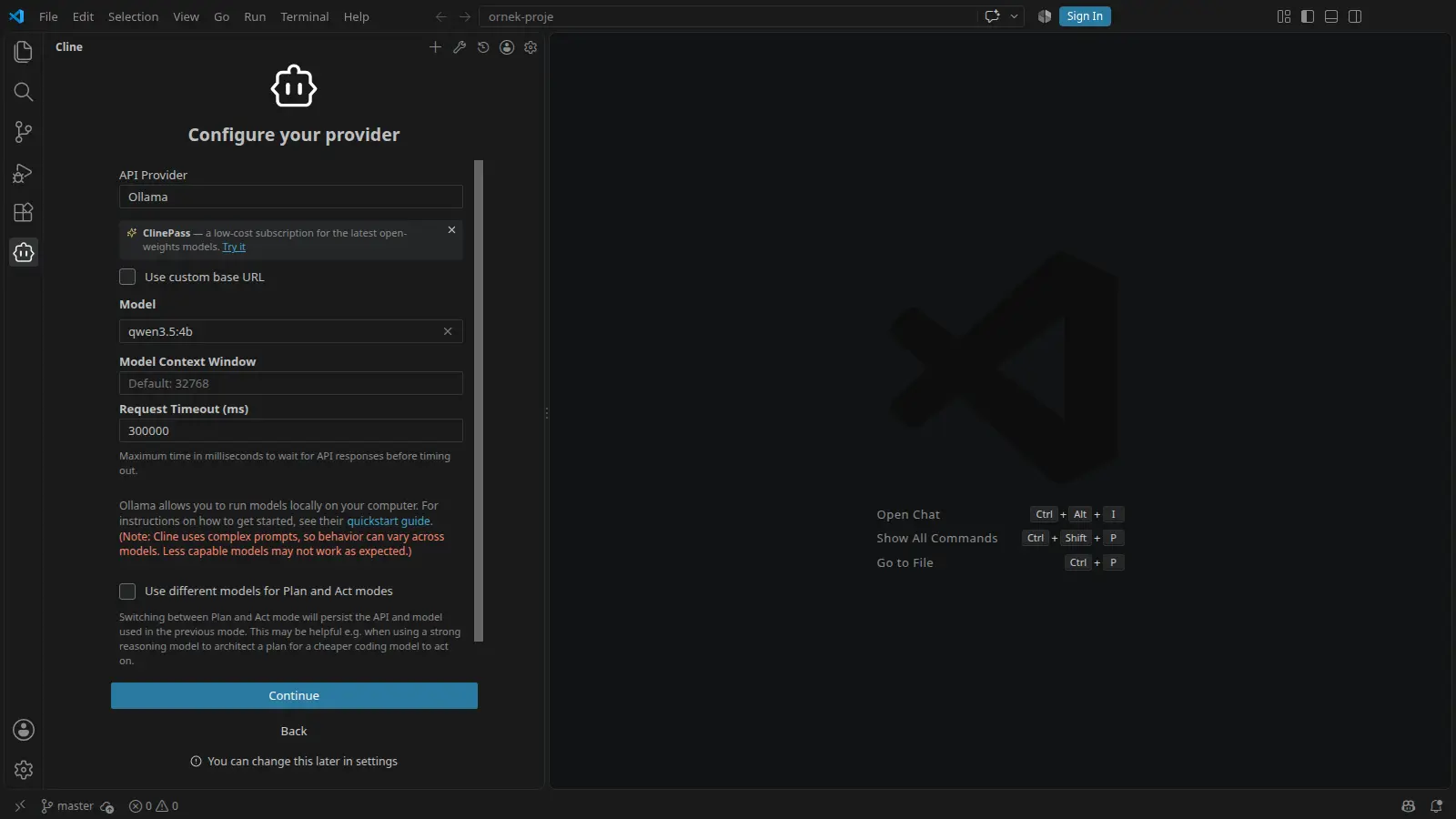
  • "How will you use Cline?" ekranında Bring my own API key seçeneğini işaretleyip Continue deyin. Diğer seçenekler Cline hesabı ya da ücretli abonelik ister.
  • API Provider kutusuna "Ollama" yazıp seçin. Ollama çalışıyorsa Model listesinde indirdiğiniz modeller görünür; qwen3.5:4b'yi seçin. Model Context Window boş kalırsa 32.768 kullanılır.
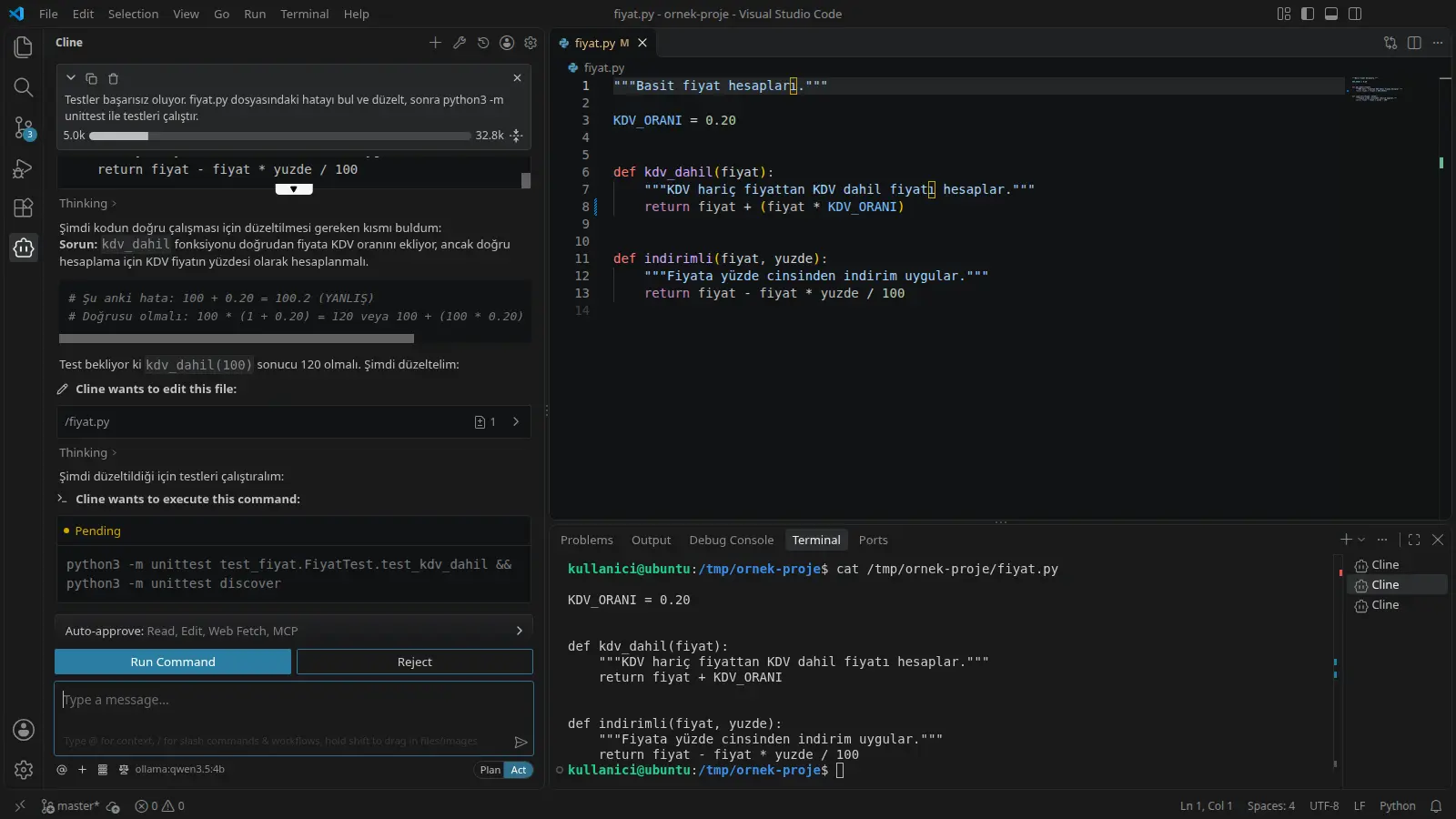
  • Alttaki kutuya isteğinizi Türkçe yazıp Enter'a basın. Cline dosyayı düzenlemeden ve komut çalıştırmadan önce Run Command ya da Reject düğmeleriyle onay ister.
  • Sağ alttaki Plan düğmesi Cline'ı yalnız plan çıkaran moda alır; planı beğenince Act ile uygulatın. Auto-approve satırından hangi işlerin onaysız yapılacağını seçebilirsiniz.

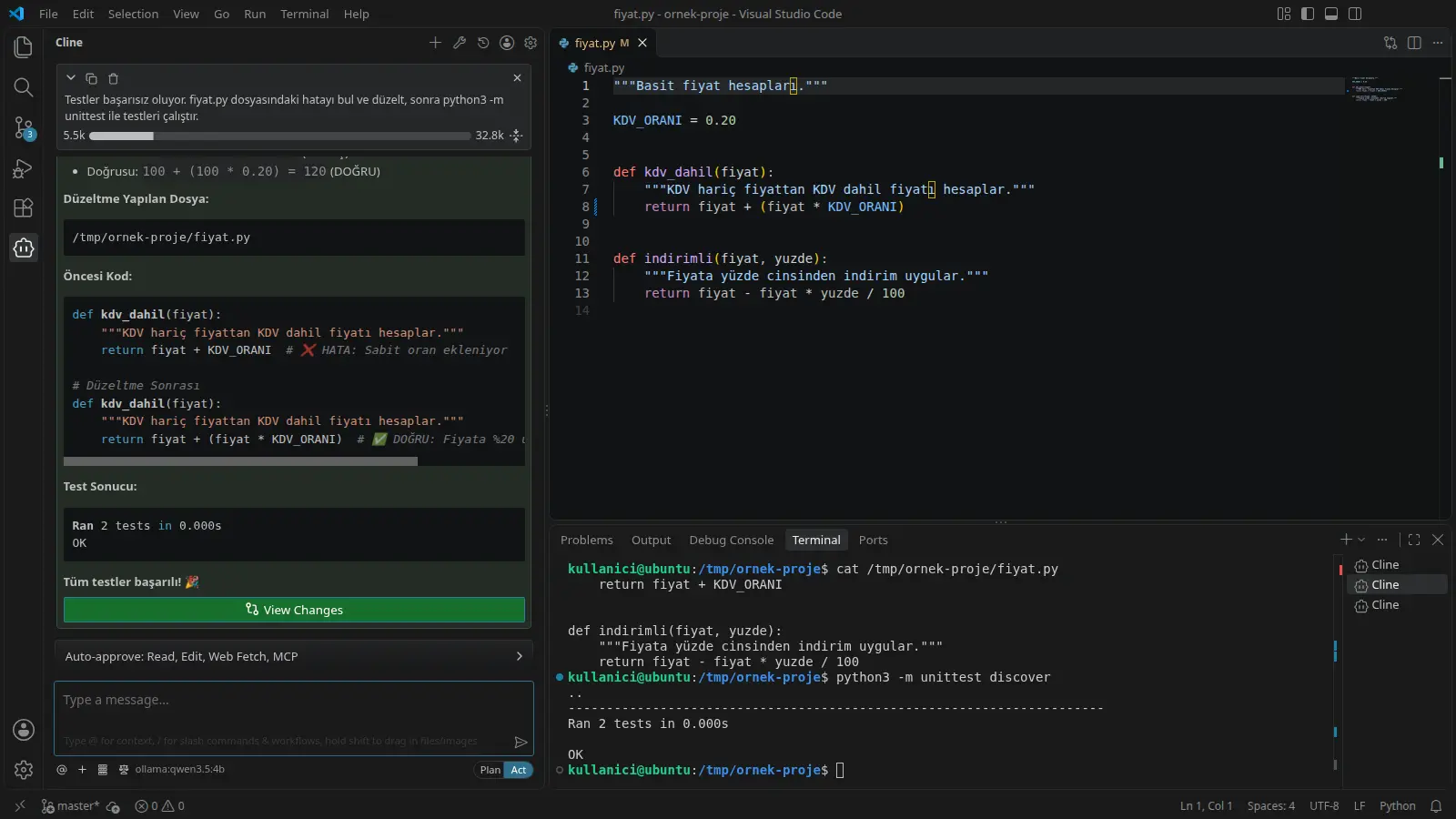
Küçük yerel modeller olmayan dosyaları okumaya çalışabilir ya da gereksiz komutlar önerebilir. Onay ekranında komutu okuyun; iş bitince View Changes ile değişikliği gözden geçirin.

Cline, qwen3.5:4b ile hatayı bulup fiyat.py'yi düzeltti ve testleri çalıştırmak için onay istiyor.
Görevin sonu: Düzeltmenin özeti ve terminalde geçen testler (VS Code, varsayılan terminal bash).
İlk açılışta Ollama seçimi: Model listesi Ollama'dan gelir, bağlam penceresi varsayılanı 32.768 belirteç.

Sorun giderme 4

Ekranda gördüğünüz hata metnine tıklayın; nedeni ve çözümü açılır.

Neden: Cline komut çıktısını VS Code'un kabuk entegrasyonuyla okur. Powerlevel10k gibi zsh temaları bu entegrasyonu bozduğunda Cline komutun bitip bitmediğini anlayamaz; testimizde komut 130 koduyla kesildi ve model ekranda kalanlardan tahmin yürüttü.

Çözüm: VS Code'da Ctrl+Shift+P › "Terminal: Select Default Profile" ile bash'i seçin ya da ayarlara aşağıdaki satırı ekleyin. Yeni görevde Cline komut çıktısını eksiksiz okudu.

Dosya içeriği
"terminal.integrated.defaultProfile.linux": "bash"

Neden: Cline'ın komut satırı aracı, sağlayıcıyı tek komutla ayarlarken Ollama gibi anahtar istemeyen sağlayıcılar için de bir API anahtarı bekliyor.

Çözüm: Anahtar yerine herhangi bir metin yazın; Ollama bu değeri kullanmaz.

Terminal
cline auth -p ollama -k ollama -m qwen3.5:4b

Neden: Komut satırı aracında Ollama sağlayıcısına adres (-b) verilemiyor; Cline Ollama'yı varsayılan adreste (localhost:11434) arar.

Çözüm: Ollama aynı bilgisayardaysa -b seçeneğini kaldırın. Başka bir bilgisayardaki Ollama için OpenAI uyumlu sağlayıcıyı adresin sonuna /v1 ekleyerek kullanın.

Terminal
cline auth -p openai-compatible -k ollama -m qwen3.5:4b -b http://192.168.1.20:11434/v1

Neden: npm 12 kurulum betiklerini varsayılan olarak engelliyor. Cline'ın betiği yalnız açılışı hızlandıran bir kısayol oluşturur; komut satırı aracı betik çalışmadan da sorunsuz çalıştı.

Çözüm: Uyarıyı yok sayabilirsiniz. Betiklerin de çalışmasını isterseniz kurulumu izin vererek yapın.

Terminal
npm install -g --allow-scripts=cline,protobufjs cline

Güncelleme ve kaldırma

Güncelleme

VS Code eklentileri kendiliğinden güncellenir; elle güncellemek için Uzantılar panelinde Cline'ın yanındaki güncelle düğmesini kullanın. Komut satırı aracını cline --update ya da npm install -g cline ile güncellersiniz.

Kaldırma

Eklentiyi Uzantılar panelinden kaldırın ya da terminalde code --uninstall-extension saoudrizwan.claude-dev yazın. Komut satırı aracı için npm uninstall -g cline. Ayarlar, API anahtarları ve görev geçmişi ~/.cline klasöründedir; hepsini silmek için bu klasörü de silin.

Disk alanı

Eklenti 37 MB, komut satırı aracı 408 MB tutar. Ollama'daki model ayrıca yer kaplar: qwen3.5:4b 3,3 GB.

Lisans ve ticari kullanım

Açık kaynak Apache-2.0 Ticari kullanım serbest

OSI onaylı lisans: kodu kullanabilir, değiştirebilir ve dağıtabilirsiniz.

Cline'ın VS Code eklentisi, komut satırı aracı ve SDK'sı Apache 2.0 lisanslıdır; şirket projelerinde de ücretsiz kullanabilir ve değiştirebilirsiniz. JetBrains eklentisinin kodu açık değildir. Kullandığınız modelin lisansı ve koşulları ayrıdır; Cline'ın kendi ücretli model hizmeti (Cline hesabı, ClinePass) isteğe bağlıdır, Ollama ile hesap açmadan çalışır.

Bu bölüm bilgilendirme amaçlıdır, hukuki görüş değildir. Ticari bir işte kullanmadan önce yazılımın ve indirilen modelin lisans metnini okuyun.

Alternatifler

Bununla devam edin

Cline ile çalışan modeller

Cline hakkında sık sorulan sorular

Cline ücretsiz mi?

Eklentinin kendisi ücretsiz ve açık kaynak. Maliyet seçtiğiniz modelden gelir: Ollama'daki yerel modeller ücretsizdir ve Cline hesabı gerekmez. İlk açılışta öne çıkan ClinePass aboneliği ve Cline hesabıyla kullanılan modeller ücretlidir ya da süreli kampanyayla ücretsizdir; kendi API anahtarınızla kullandığınız bulut modellerinde sağlayıcının ücreti geçerlidir.

Ollama'da bağlam uzunluğunu değiştirmem gerekir mi?

Hayır. Ollama 4 GB gibi küçük kartlarda varsayılan olarak 4 bin belirteçlik bağlam açar, ama Cline isteği gönderirken bağlamı kendisi 32.768'e çıkarıyor; hem eklentide hem komut satırı aracında Ollama'yı ayarsız başlatıp doğruladık. Daha uzun bağlam isterseniz ayarlardaki Model Context Window kutusunu kullanın; her artış ekran kartı belleğini artırır.

4 GB ekran kartında kod asistanı olarak işe yarar mı?

Küçük ve net görevlerde evet. qwen3.5:4b test projesindeki hatayı her denemede doğru düzeltti ama görev 2–4 dakika sürdü ve model bir kez olmayan bir dosyayı okumaya çalıştı. Çok dosyalı işlerde ve büyük projelerde küçük model yolunu kaybeder; orada daha büyük bir model ya da bulut modeli gerekir.

Cline ile GitHub Copilot arasındaki fark nedir?

İkisi de editörde çalışan kod asistanı. Copilot ücretli bir abonelik ve modeller GitHub'ın bulutunda çalışır. Cline açık kaynaktır, modeli siz seçersiniz ve yerel modelle kodunuz bilgisayarınızdan çıkmaz. Karşılığında hız ve kalite seçtiğiniz modele bağlıdır; küçük yerel modeller Copilot'un bulut modelleri kadar yetenekli değildir.